Žádost o jednorázovou nepřítomnost

Zažádat o absenci můžete na hlavním panelu na záložce Přítomnost/absence > Moje přítomnost/absence.
Nabízené typy přítomnosti/absencí předem definuje administrátor systému.
Typicky jde o dovolenou, home office, služební cestu, sick days, návštěvu lékaře či pracovní neschopnost.
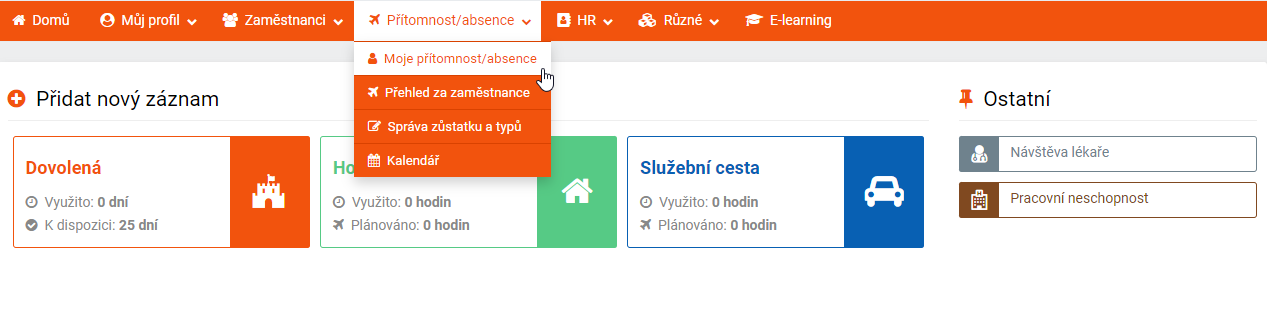
Vyberte si typ absence, kterou chcete zadat a klikněte na ni.
Otevře se okno s formulářem pro zadání absence.
Zadání nepřítomnosti
V horní části formuláře vyberte způsob zadání nepřítomnosti.
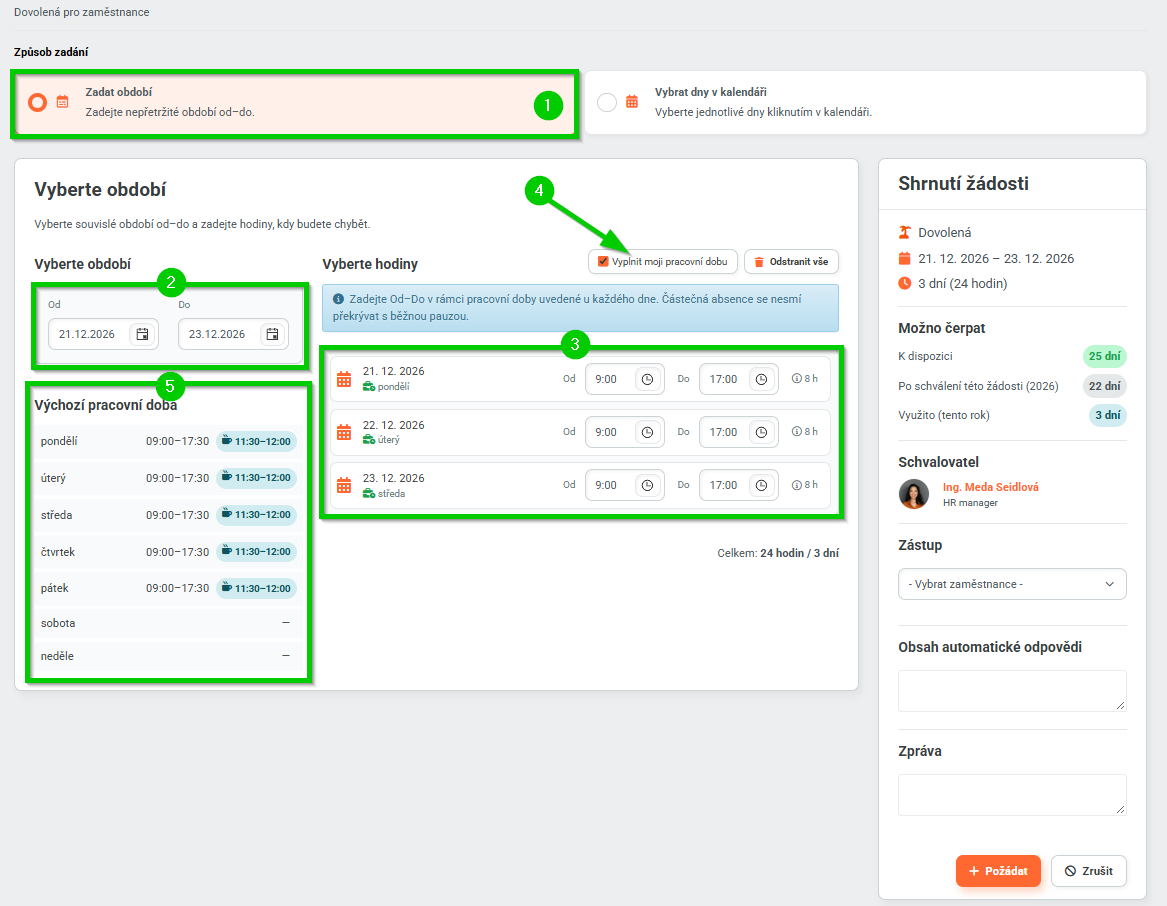
Pro jednorázovou nepřítomnost vyberte možnost Zadat období (1).
V levé části formuláře v sekci Vyberte období zadejte do polí Od - Do datum začátku a konce nepřítomnosti (2).
V sekci Vyberte hodiny nastavte čas nepřítomnosti pro jednotlivé dny (3).
Pokud chcete zadat nepřítomnost na celou svou běžnou pracovní dobu, ponechte zaškrtnutou možnost Vyplnit moji pracovní dobu (4). Systém automaticky předvyplní pracovní dobu podle vašeho nastavení. V případě potřeby můžete jednotlivé časy upravit ručně. Zadaná nepřítomnost se nesmí překrývat s běžnou přestávkou.
V části Výchozí pracovní doba (5) můžete vidět svou běžnou pracovní dobu pro jednotlivé dny v týdnu, včetně pauzy.
Shrnutí žádosti o nepřítomnost
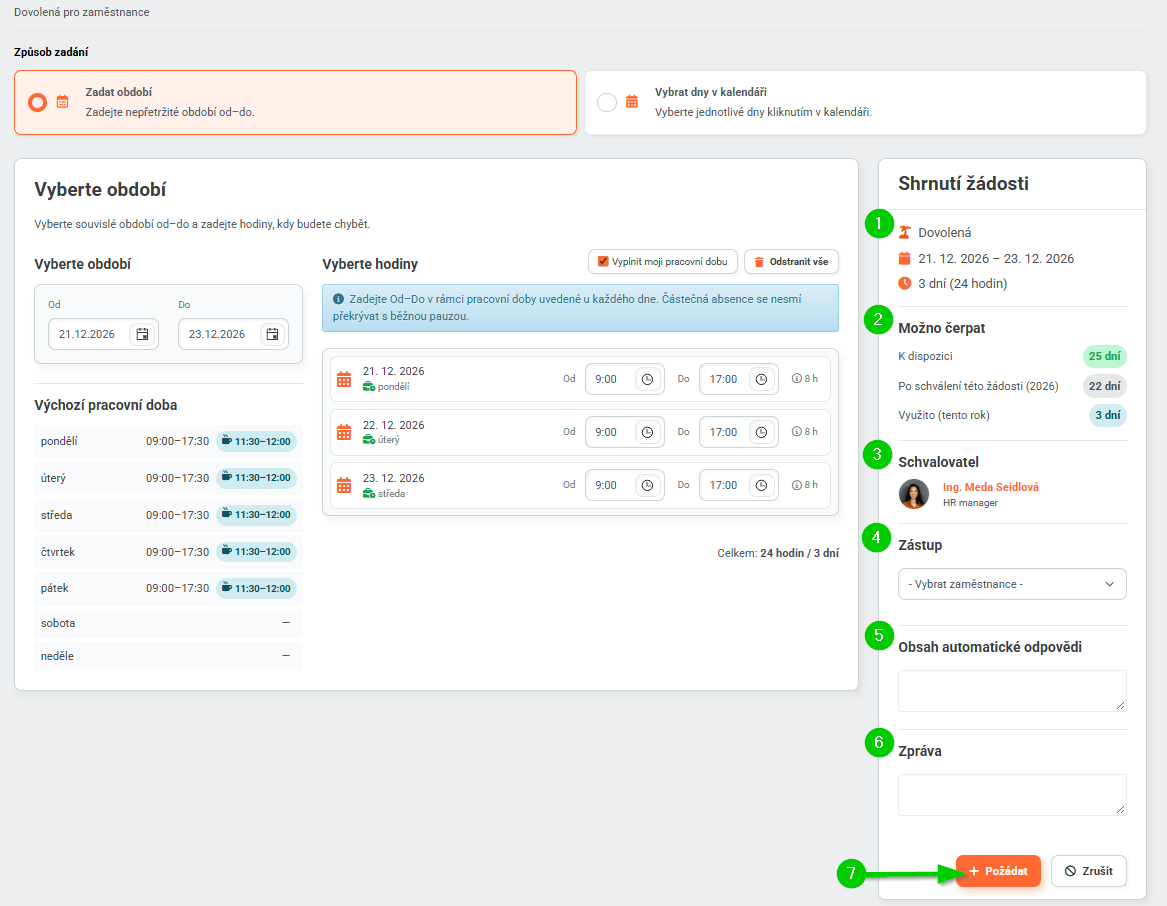
V pravé části formuláře najdete panel Shrnutí žádosti, ve kterém se průběžně zobrazuje přehled zadávané nepřítomnosti. Uvidíte zde její typ, zvolené období a celkový počet dnů a hodin (1).
V části Možno čerpat (2) se nachází přehled počtu dnů, které máte k dispozici, počtu dnů po schválení aktuální žádosti a počtu již využitých dnů v daném roce.
V sekci Schvalovatel (3) je uvedena osoba, která bude vaši žádost schvalovat.
V poli Zástup (4) můžete vybrat zaměstnance, který vás bude během nepřítomnosti zastupovat.
Do pole Obsah automatické odpovědi (5) můžete zadat text automatické odpovědi pro dobu své nepřítomnosti.
Do pole Zpráva (6) můžete doplnit poznámku k žádosti.
Odeslání žádosti
Pro odeslání žádosti klikněte na tlačítko Požádat (7). Žádost se odešle ke schválení.
Pokud chcete formulář opustit bez odeslání žádosti, klikněte na tlačítko Zrušit.
Zda váš schvalovatel schválil nebo zamítl vaši absenci, uvidíte na panelu plánovaných záznamů.
Zároveň budete o schválení či zamítnutí absence informováni e-mailem.

Upravit můžete schválenou absenci, a to i právě probíhající nebo v budoucnosti. Smazat lze absenci do budoucnosti ve stavu K vyřízení nebo Schváleno.
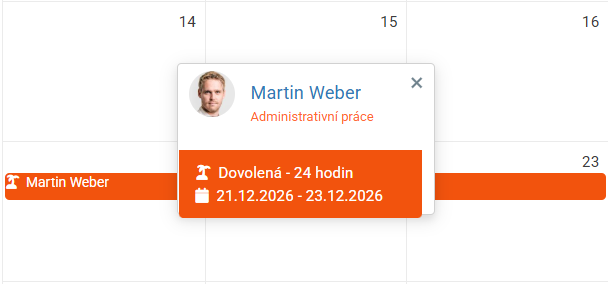
Informace o nepřítomnosti a případném zástupu bude pro ostatní zaměstnance viditelná v kalendáři Pinya HR.
Souhrn svých přítomností/absencí naleznete také na svém profilu v sekci Přítomnost/absence.
