Opakovaná přítomnost/absence

Opakovanou přítomnost/absenci můžete zadat na hlavním panelu na záložce Přítomnost/absence > Moje přítomnost/absence.
Vyberte si typ opakované přítomnosti/absence, kterou chcete zadat a klikněte na ni.
Otevře se okno s formulářem pro její zadání.
Zadání opakované nepřítomnosti
V horní části formuláře vyberte způsob zadání nepřítomnosti.
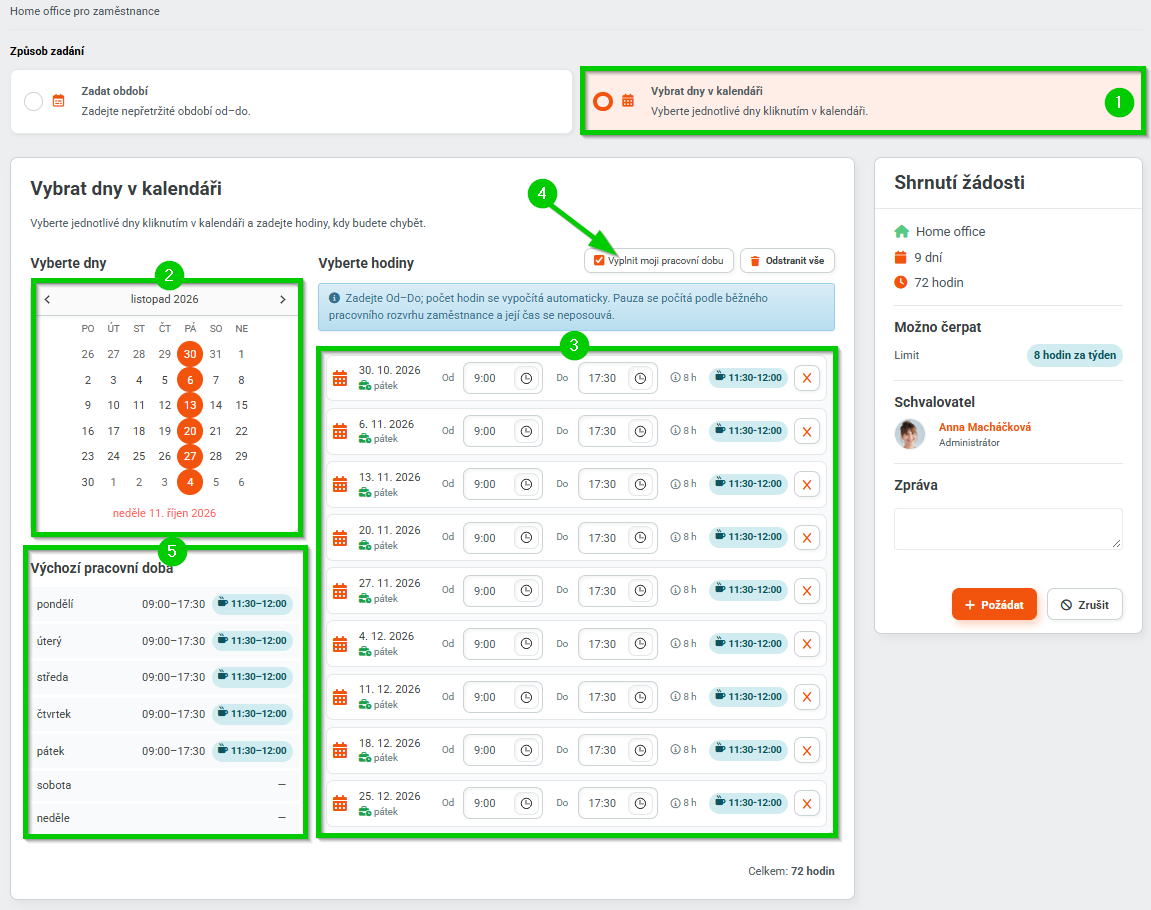
Pro opakovanou nepřítomnost vyberte možnost Vybrat dny v kalendáři (1).
V levé části formuláře v sekci Vyberte dny (2) kliknutím na jednotlivé dny v kalendáři označte dny, ve kterých chcete nepřítomnost zadat.
Vybrané dny se automaticky zobrazí v sekci Vyberte hodiny, kde nastavte čas nepřítomnosti pro jednotlivé dny (3).
Pokud chcete zadat nepřítomnost na celou svou běžnou pracovní dobu, ponechte zaškrtnutou možnost Vyplnit moji pracovní dobu (4). Systém
automaticky předvyplní pracovní dobu podle vašeho nastavení. V případě potřeby můžete jednotlivé časy upravit ručně.
V části Výchozí pracovní doba (5) můžete vidět svou běžnou pracovní dobu pro jednotlivé dny v týdnu, včetně pauzy.
Shrnutí žádosti opakované nepřítomnosti
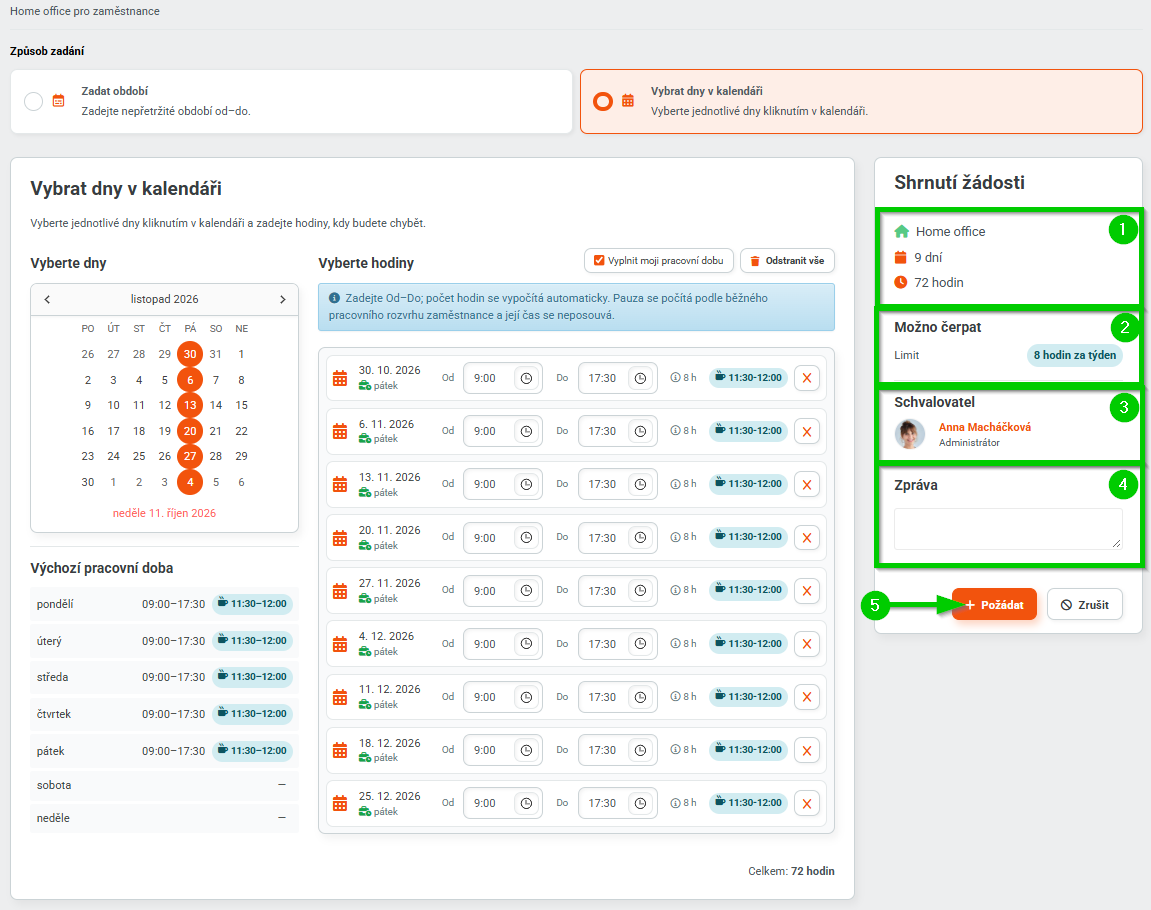
V pravé části formuláře najdete panel Shrnutí žádosti, ve kterém se průběžně zobrazuje přehled zadávané nepřítomnosti. Uvidíte zde její typ, celkový počet dnů a hodin (1).
V části Možno čerpat (2) najdete limit nastavený pro vybraný typ nepřítomnosti.
Pokud vybraný typ nepřítomnosti podléhá schválení, v sekci Schvalovatel (3) uvidíte osobu, která bude vaši žádost schvalovat.
Do pole Zpráva (4) můžete doplnit poznámku k žádosti.
Odeslání žádosti
Pro odeslání žádosti klikněte na tlačítko Požádat (7). Žádost se odešle ke schválení.
Pokud chcete formulář opustit bez odeslání žádosti, klikněte na tlačítko Zrušit.
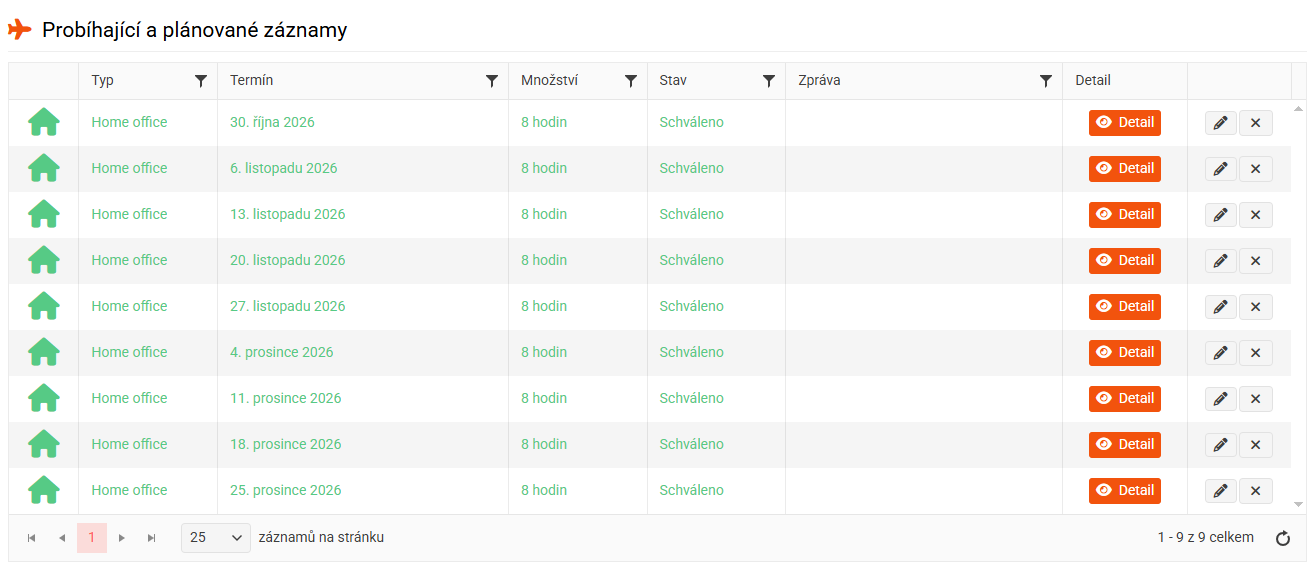
Zda váš schvalovatel schválil nebo zamítl vaši nepřítomnost, uvidíte na panelu plánovaných záznamů.
Zároveň budete o schválení či zamítnutí absence informováni e-mailem.
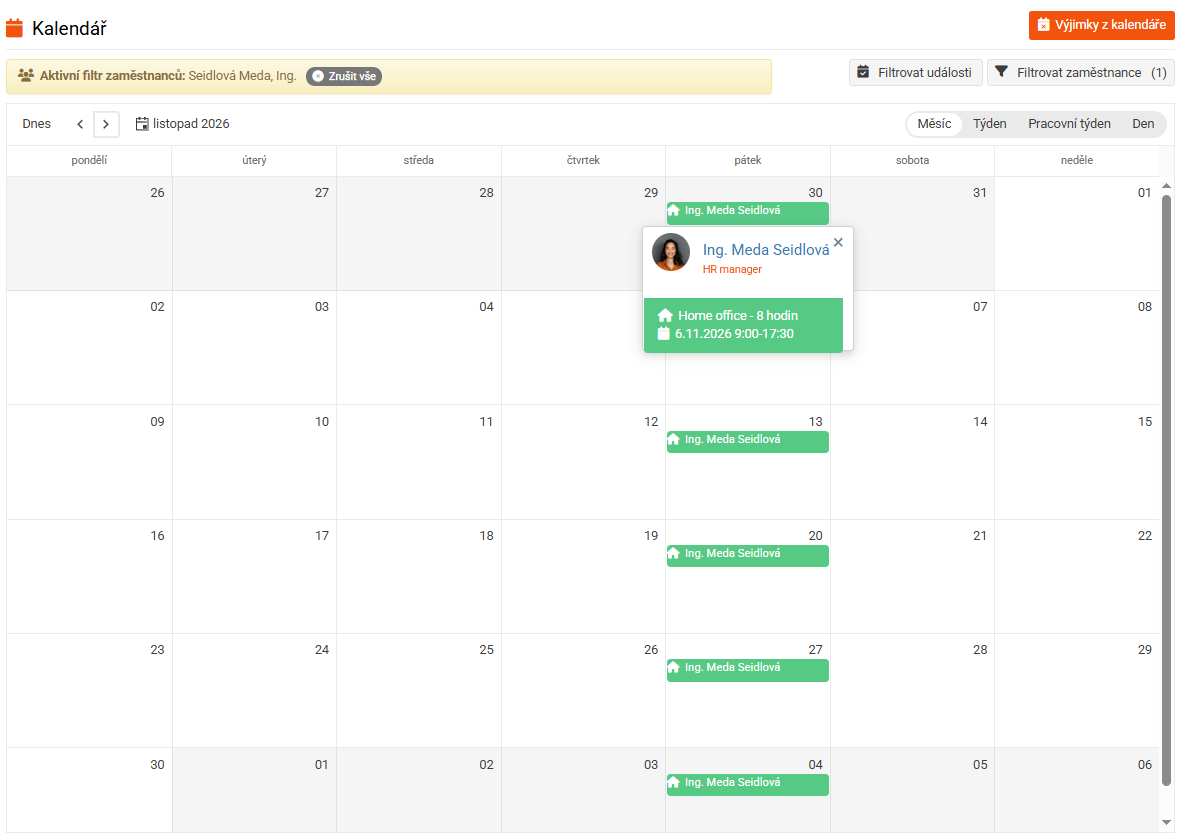
Informace o nepřítomnosti a případném zástupu bude pro ostatní zaměstnance viditelná v kalendáři Pinya HR.