Hromadné zadávání nepřítomnosti

Hromadné zadávání nepřítomnosti slouží k rychlému zadání nepřítomnosti pro více zaměstnanců najednou,
např. při celozávodní dovolené.
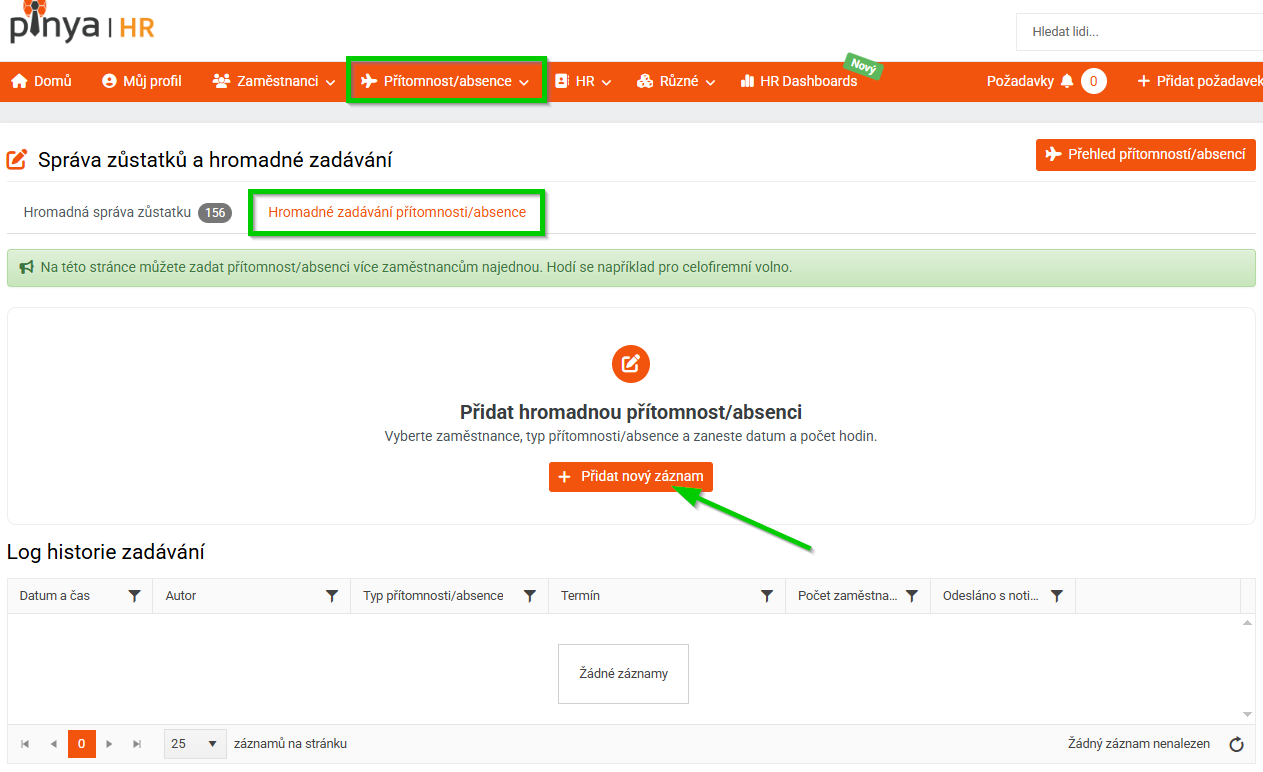
Naleznete jej na hlavním panelu na záložce:
Přítomnost/absence > Správa zůstatků a hromadné zadávání > záložka Hromadné zadávání přítomnosti/absence.
Hromadné zadávání nepřítomnosti pro více zaměstnanců se skládá ze 2 kroků:
- Vygenerování hromadné nepřítomnosti
- Hromadné přidání záznamů
1. Vygenerování hromadné nepřítomnosti
Pro přidání hromadné nepřítomnosti klikněte na tlačítko Přidat nový záznam.
Otevře se formulář, ve kterém:
- Nastavte zacílení - slouží k předfiltrování zaměstnanců (např. dle společnosti, oddělení).
- Vyberte zaměstance - z předfiltrovaných zaměstnanců můžete vybrat všechny pomocí tlačítka Vybrat vše, nebo z nich můžete vybrat pouze některé.
- Zvolte typ přítomnosti/absence.
- Vyberte datum od - do - určete dobu trvání nepřítomnosti od - do.
- Klikněte na tlačítko Vygeneruj záznamy.

Hromadné přidání záznamů
Vygenerované záznamy se zobrazí v tabulce.
Pro každý den nepřítomnosti se u každého ze zaměstnanců vytvoří jeden záznam.
Tyto záznamy lze spravovat:
- kliknutím na ikonu tužky (1) záznam upravíte,
- kliknutím na ikonu křížku (2) záznam odstraníte.
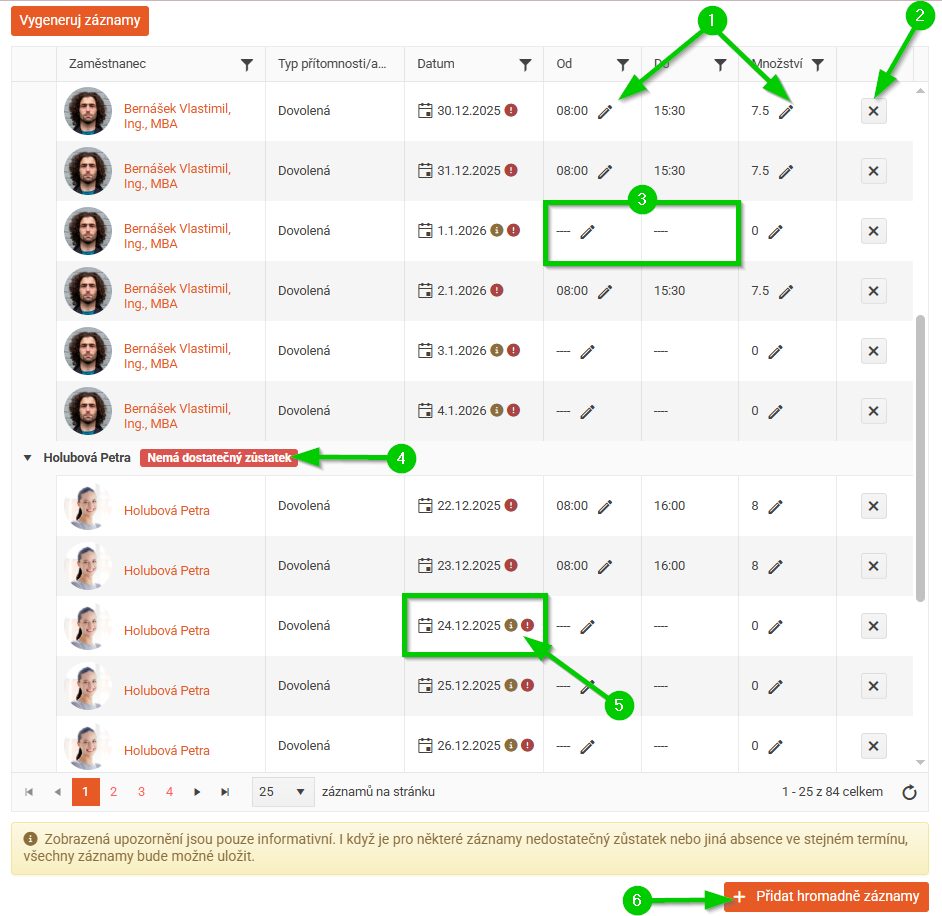
Děje se tak v případě, že zaměstnanec u vybraného dne nemá nastavenou pracovní dobu, nebo jde např. o víkend či státní svátek.
Pokud vybraný zaměstnanec nemá dostatečný zůstatek (v tomto případě) dovolené, zobrazí se u jeho jména červené upozornění (4).
Ve sloupci Datum se může po přídání záznamů u data zobrazit ikona ! nebo i (5):
- ! = překrývá se s jinou absencí
- i = nepracovní den/víkend
Po najetí myši na ikonu se zobrazí detailnější popis.
I když je pro některé záznamy nedostatečný zůstatek, nebo je jiná absence ve stejném termínu, všechny záznamy bude možné uložit.
Po kontrole záznamů klikněte na tlačítko Přidat hromadně záznamy (6) pro jejich přidání.
Zobrazí se upozornění - vyberte, zda chcete zaměstnancům odeslat notifikace o zadání nepřítomnosti nebo zda chcete záznamy pouze uložit.

V logu historie zadávání naleznete vytvořené záznamy.
Kliknutím na tlačítko Více informací zobrazíte seznam zaměstnanců zahrnutých v daném záznamu.

