Zbiorcze wprowadzanie nieobecności

Zbiorcze wprowadzanie nieobecności służy do szybkiego wprowadzenia nieobecności dla wielu pracowników jednocześnie,
np. w przypadku urlopu zbiorowego.
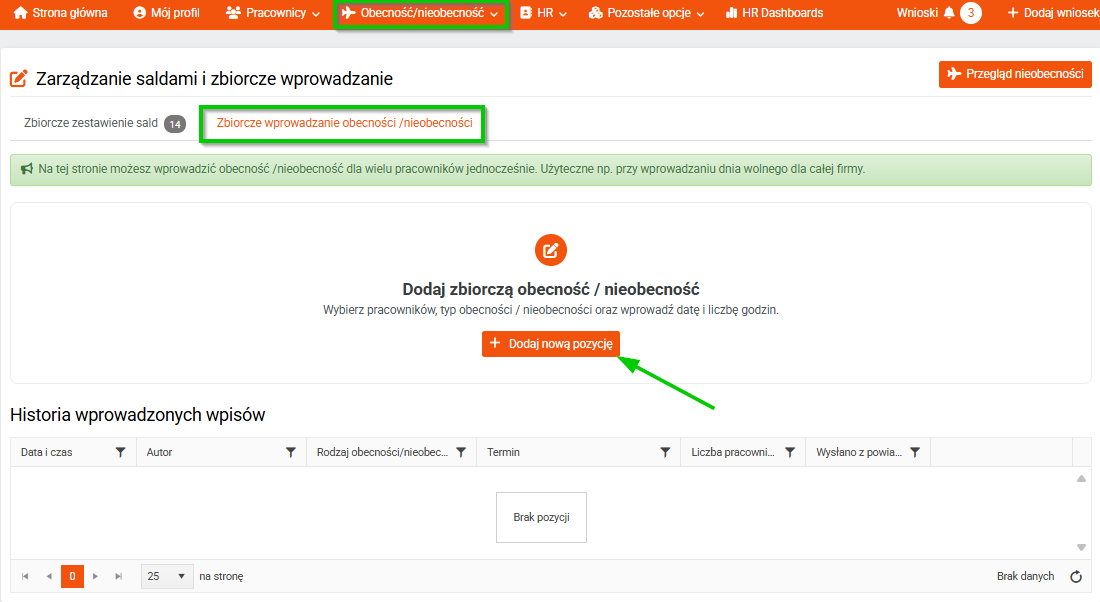
Znajdziesz je na głównym panelu w zakładce:
Obecność/nieobecność > Zarządzanie saldami i zbiorcze wprowadzanie > zakładka Zbiorcze wprowadzanie obecności/nieobecności.
Zbiorcze wprowadzanie nieobecności dla wielu pracowników składa się z 2 kroków:
1. Wygenerowanie zbiorczej nieobecności
2. Zbiorowe dodanie pozycji
1. Wygenerowanie zbiorczej nieobecności
Aby dodać zbiorczą nieobecność, kliknij przycisk Dodaj nową pozycję.
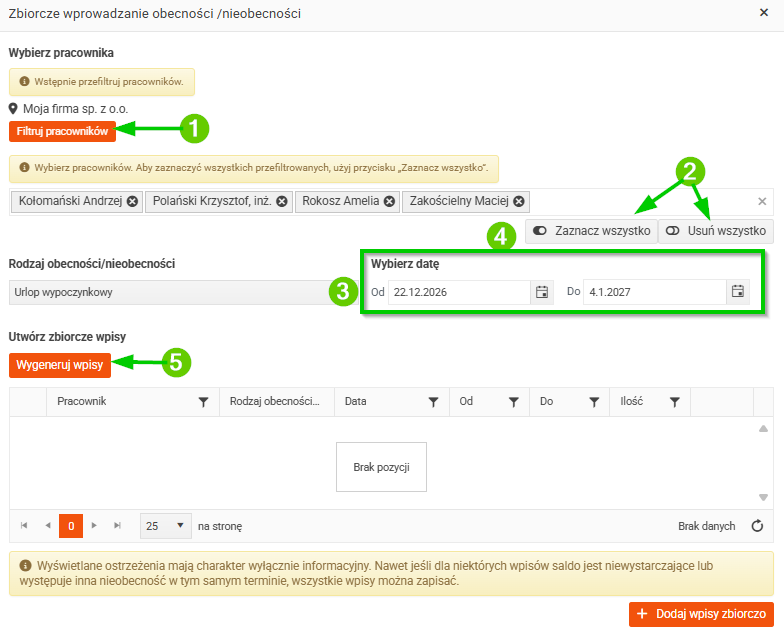
Otworzy się formularz, w którym:
1. Ustaw kryteria wyboru – służą one do wstępnego filtrowania pracowników (np. według firmy, działu)...
2. Wybierz pracowników – spośród wstępnie przefiltrowanych pracowników możesz wybrać wszystkich za pomocą przycisku Wybierz wszystkich lub wybrać tylko niektórych.
3. Wybierz typ obecności/nieobecności.
4. Wybierz datę od – do – określ okres trwania nieobecności.
5. Kliknij przycisk Wygeneruj wpisy.
Zbiorowe dodawanie wpisów
Wygenerowane wpisy zostaną wyświetlone w tabeli.
Do każdego dnia nieobecności u każdego z pracowników zostanie utworzony jeden wpis.
Wpisami można zarządzać w następujący sposób:
- klikając ikonę ołówka (1), edytujesz wpis,
- klikając ikonę krzyżyka (2), usuwasz wpis.
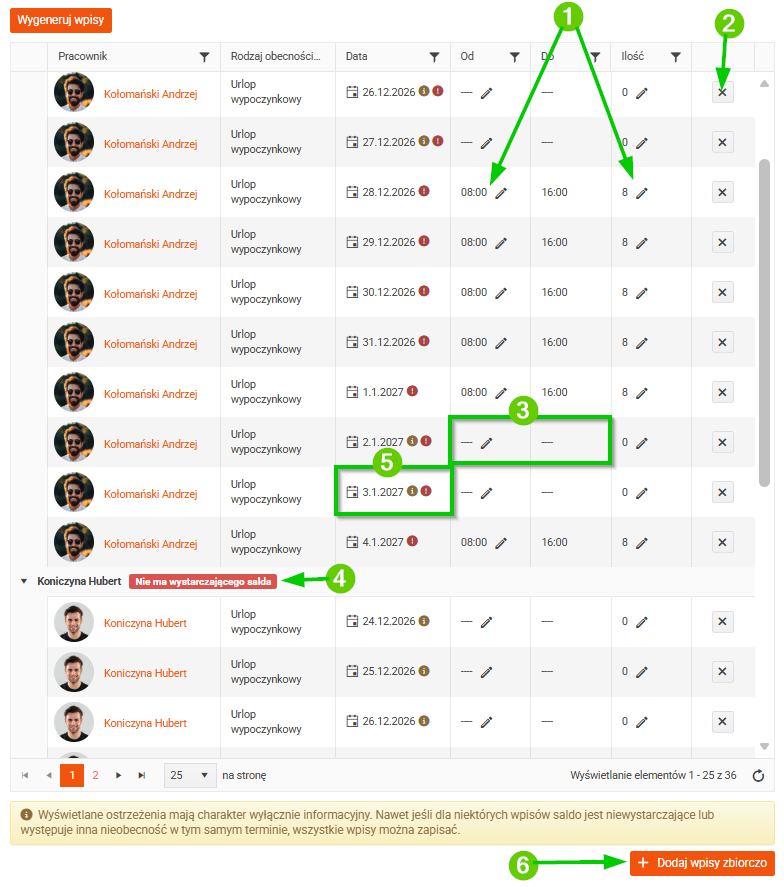
Dzieje się tak w przypadku, gdy pracownik w wybranym dniu nie ma ustalonego czasu pracy lub jest to np. weekend albo święto państwowe.
Jeśli wybrany pracownik nie ma wystarczającego salda (w tym przypadku) urlopu, przy jego nazwisku pojawi się czerwone ostrzeżenie (4).
W kolumnie Data po dodaniu wpisów przy danej dacie może pojawić się ikona ! lub i (5):
- ! = pokrywa się z inną nieobecnością
- i = dzień wolny od pracy/weekend
Po najechaniu kursorem na ikonę wyświetli się bardziej szczegółowy opis.
Nawet jeśli dla niektórych wpisów saldo jest niewystarczające lub w tym samym terminie występuje inna nieobecność, wszystkie wpisy będzie można zapisać.
Po sprawdzeniu wpisów kliknij przycisk Dodaj wpisy zbiorczo (6), aby je dodać.
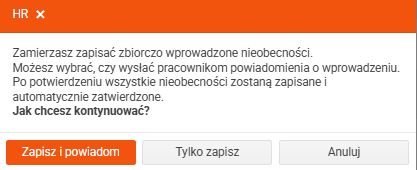
Wyświetli się komunikat z ostrzeżeniem – wybierz, czy chcesz wysłać pracownikom powiadomienia o wprowadzeniu nieobecności, czy tylko zapisać wpisy.
W Historii wprowadzonych wpisów znajdziesz utworzone wpisy.
Klikając przycisk Więcej informacji, wyświetlisz listę pracowników uwzględnionych w danym wpisie.

