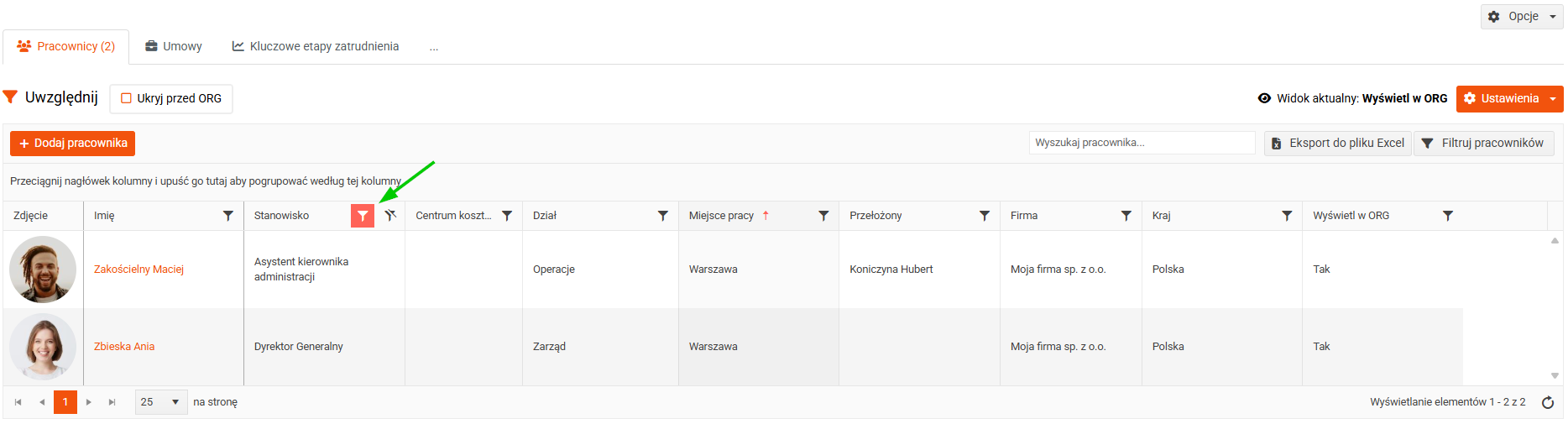
Filtry w nagłówkach kolumn

Przy każdej kolumnie na liście pracowników znajduje się niewielki filtr (ikona lejka), który umożliwia szybkie wyszukiwanie i ograniczenie wyświetlanych wpisów na podstawie wartości w danej kolumnie.
Dzięki filtrom możesz na przykład wyświetlić pracowników tylko z wybranego działu, o określonym stanowisku pracy lub spełniających inne kryterium, bez konieczności konfigurowania bardziej rozbudowanego filtra głównego.
Filtry znacznie ułatwiają poruszanie się po obszernych listach oraz przyspieszają wyszukiwanie potrzebnych informacji.
Dostępnych jest 6 rodzajów filtrów:
1. Filtr w kolumnie Imię
Ta kolumna jest wyjątkowa – jeśli w tabeli znajduje się więcej kolumn, niż mieści się na ekranie, pojawi się poziomy pasek przewijania.
Kolumna Imię jest zawsze widoczna, ponieważ jest przypięta, co oznacza, że pozostaje widoczna nawet podczas przewijania tabeli w poziomie.
Kolumna ta posiada również własny filtr, który umożliwia szybkie wyszukanie konkretnych pracowników według imienia i nazwiska.
Jak korzystać z filtra?
1. Kliknij ikonę filtra.
2. Zacznij wpisywać imię lub nazwisko pracownika.
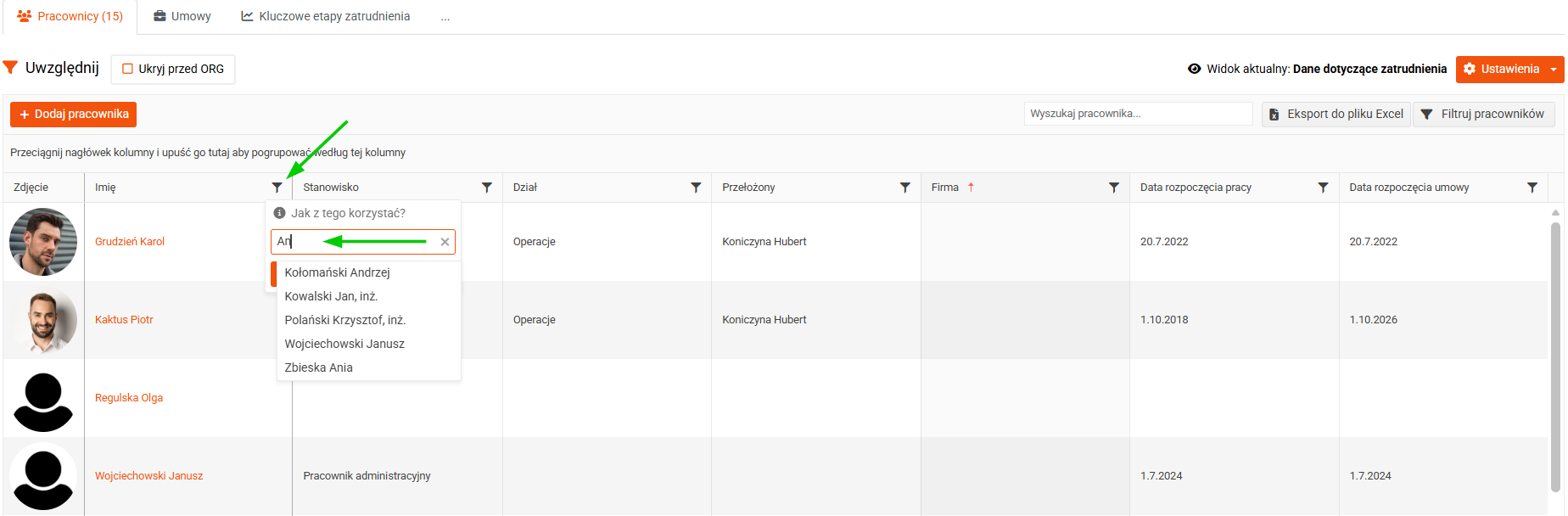
3. Aby wybrać wszystkie znalezione pozycje, naciśnij klawisz Enter.
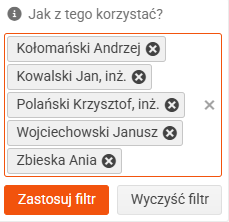
4. Aby wybrać jednego pracownika:
a) najedź kursorem na jego imię i nazwisko i kliknij lewym przyciskiem myszy lub
b) użyj klawiszy strzałek do nawigacji, a następnie naciśnij Enter.
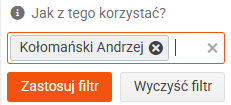
5. Powtórz tę czynność dla dowolnej liczby pracowników.
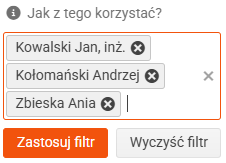
6. Kliknij przycisk Zastosuj filtr.
2. Filtr w kolumnie z Listy wyboru
Ten filtr jest stosowany w kolumnach opartych na Listach wyboru (np. Firma, Stanowisko, Dział, Kraj), czyli tam, gdzie wartości w kolumnie się powtarzają.
Po kliknięciu ikony filtra zostaną wyświetlone wszystkie dostępne wartości, spośród których można wybrać odpowiednią.
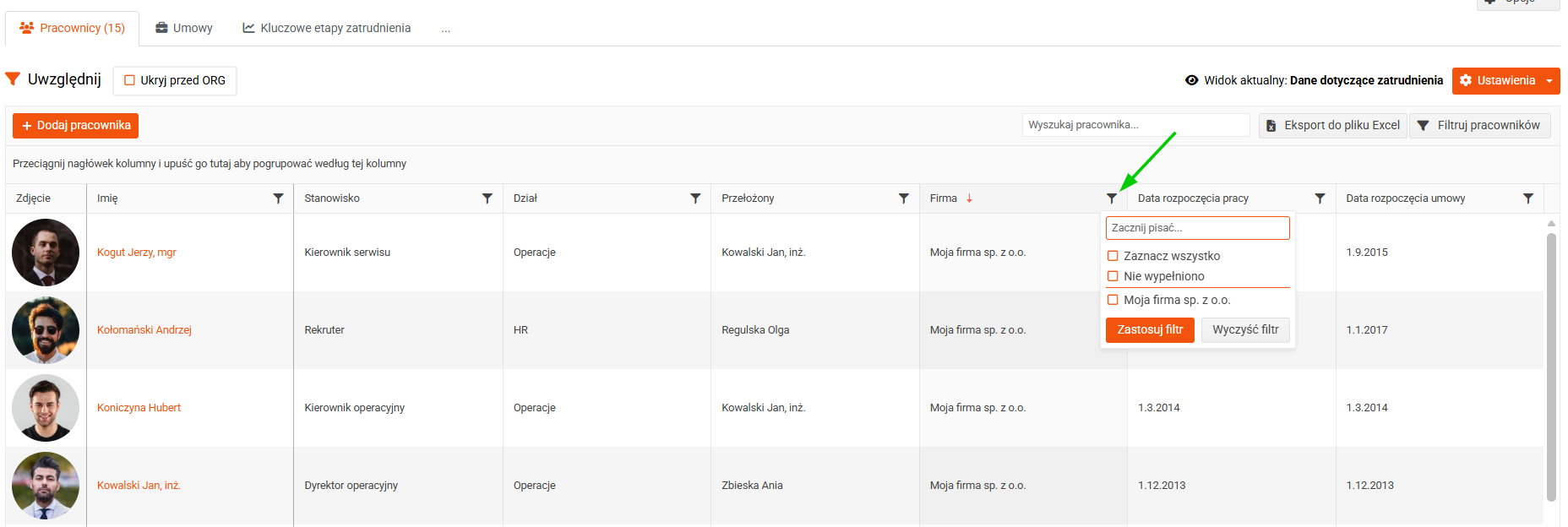
Jeśli chcesz wyświetlić wszystkie wpisy zawierające jakąkolwiek wartość (czyli wszystkie oprócz tych, które nie mają uzupełnionej wartości), wybierz opcję „Zaznacz wszystko”.
Możesz również wyświetlić wyłącznie wpisy, które nie zawierają żadnej wartości. W takim przypadku wybierz opcję „Nie wypełniono”.
Aby wyszukać konkretną wartość, zacznij wpisywać nazwę firmy, stanowiska, działu itp. Lista zostanie automatycznie zawężona do pasujących pozycji, które następnie możesz zaznaczyć.
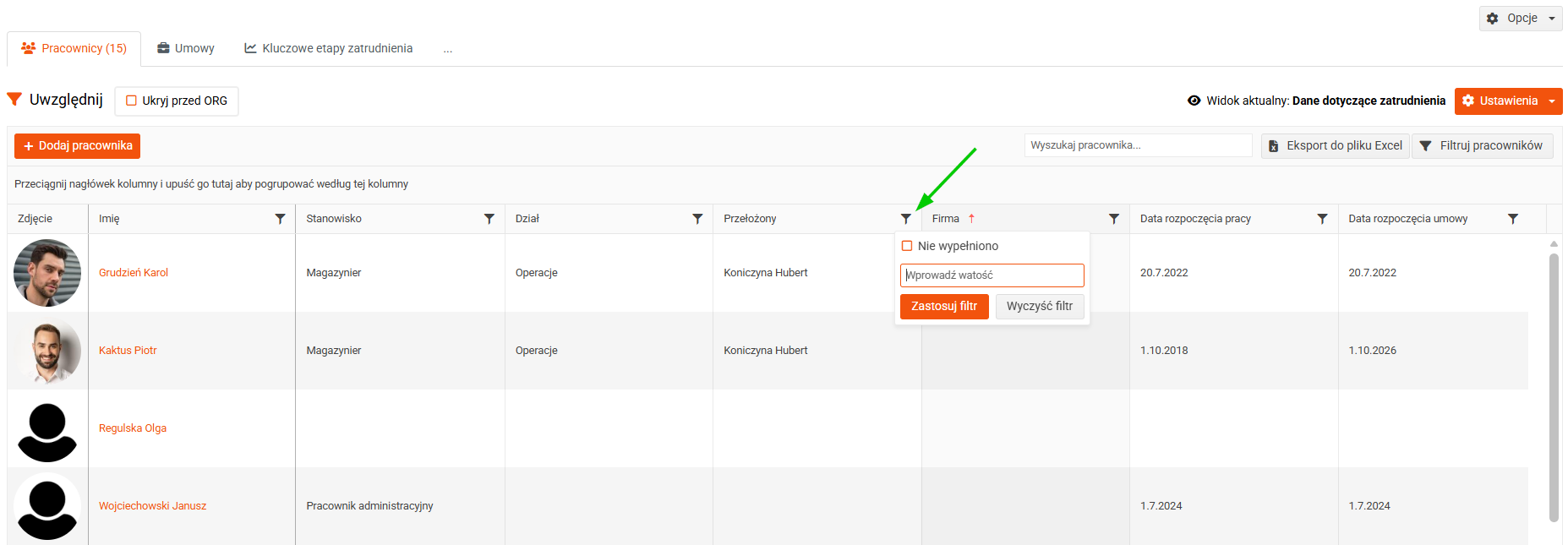
3. Filtr dla kolumn typu tekstowego. (string)
Ten filtr jest stosowany w kolumnach zawierających pola tekstowe, czyli tam, gdzie wartości nie są liczbowe, lecz składają się z liter, słów lub kombinacji liter i cyfr (np. służbowy/prywatny e-mail, przełożony, notatka).
Kliknij ikonę filtra, wpisz dowolny ciąg tekstowy i naciśnij klawisz Enter lub kliknij przycisk Zastosuj filtr. Filtr wyświetli wszystkie wpisy, które zawierają, zaczynają się od lub dokładnie odpowiadają wprowadzonemu tekstowi.
4. Filtr dla kolumn zawierających dane typu daty (date)
Ten filtr jest stosowany w kolumnach zawierających daty (np. data rozpoczęcia pracy, koniec okresu próbnego, data rozpoczęcia umowy o pracę itp.).
Kliknij ikonę filtra i ustaw zakres dat od – do (np. aby wyświetlić pracowników, którzy rozpoczęli pracę w pierwszym kwartale).
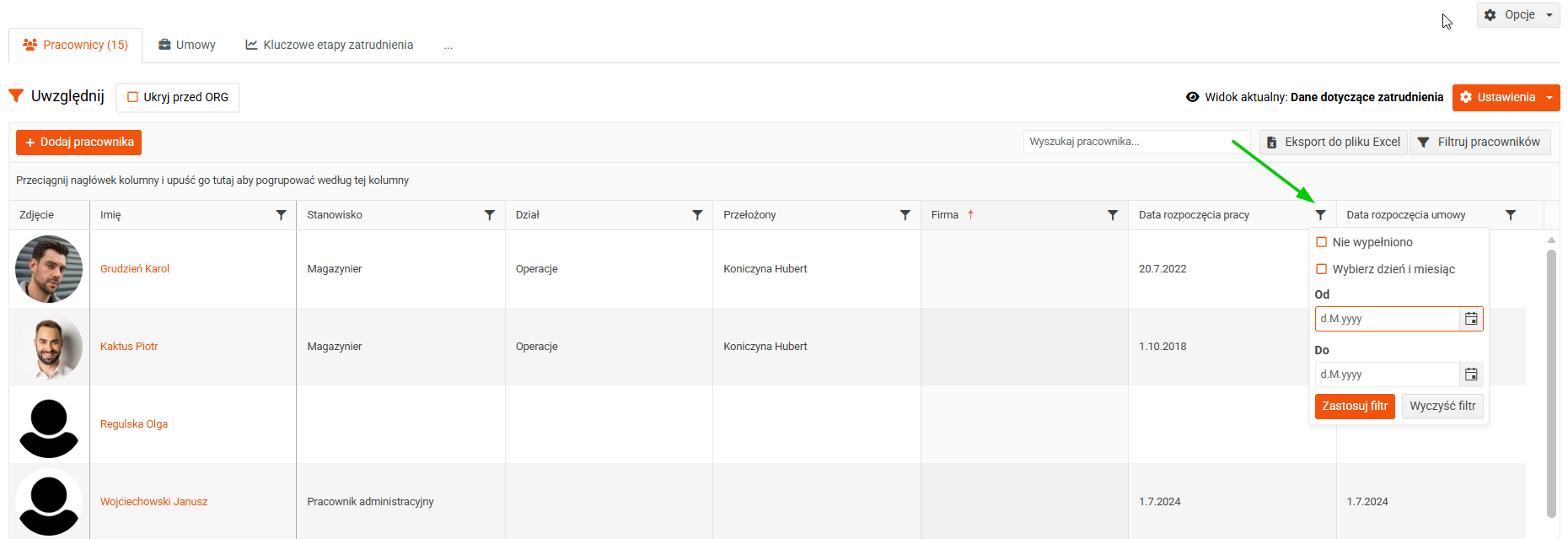
Możesz również wybrać opcję „Wybierz dzień i miesiąc”. Po jej zaznaczeniu ustaw zakres dat od–do. Ten sposób filtrowania jest stosowany na przykład wtedy, gdy chcesz wyświetlić pracowników, którzy mają urodziny w danym miesiącu.
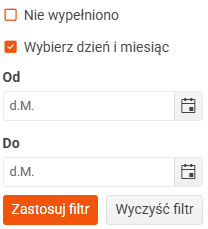
Możesz również wyświetlić tylko te wpisy, które nie zawierają żadnej wartości – w takim przypadku wybierz opcję „Nie wypełniono”.
5. Filtr dla kolumn zawierających dane typu liczbowego (integer)
Ten filtr jest stosowany w kolumnach zawierających liczby całkowite, np. wiek.
Kliknij ikonę filtra i wybierz warunek, który chcesz zastosować:
- równa się
- mniejsze niż
- większe niż
- od – do
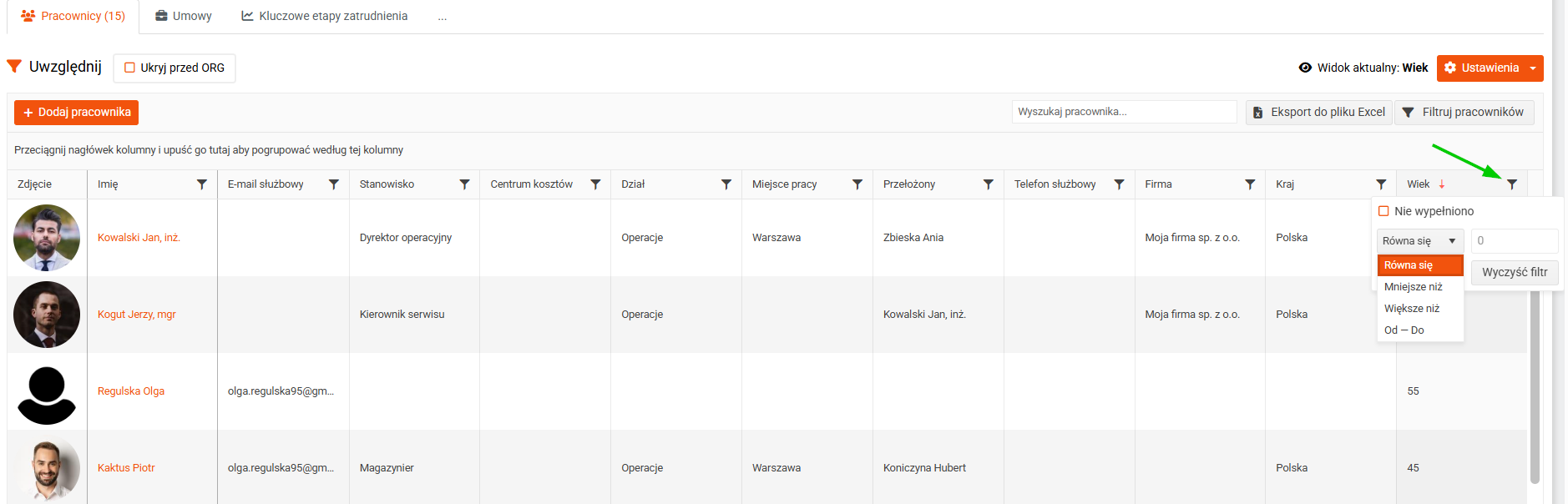
Możesz również wyświetlić tylko te wpisy, które nie zawierają żadnej wartości – w takim przypadku wybierz opcję „Nie wypełniono”.
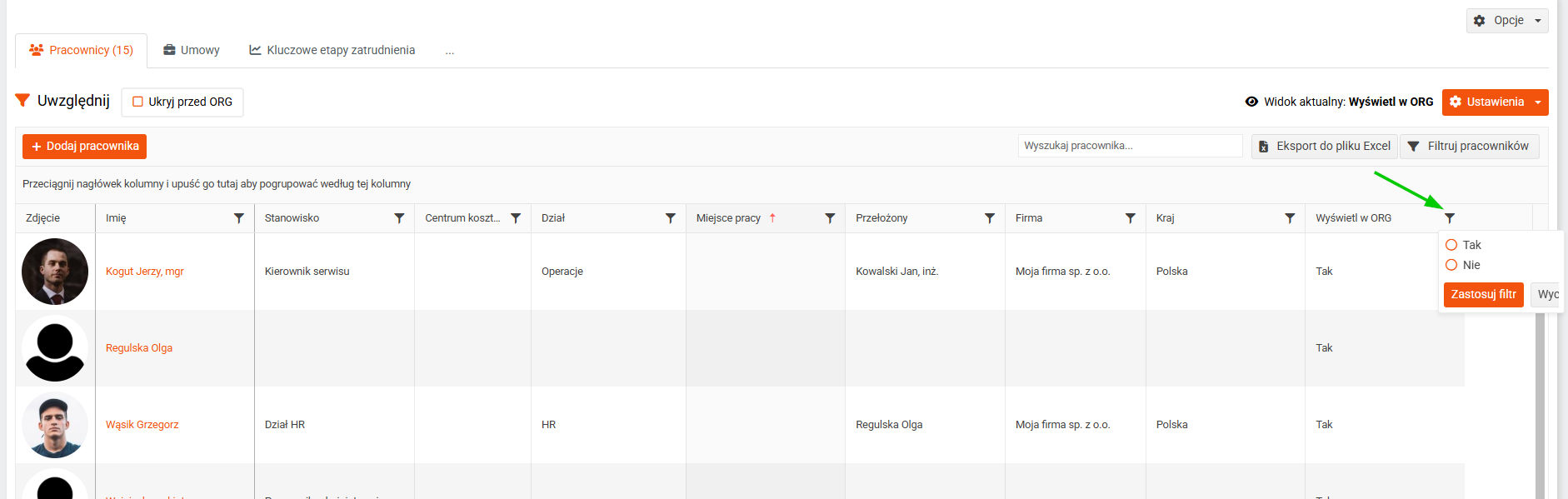
6. Filtr dla kolumn typu logicznego (boolean)
Ten filtr jest stosowany w kolumnach zawierających wartość tak/nie. Najczęściej są to przełączniki lub pola wyboru (checkbox).
Typowym przykładem jest przełącznik „Wyświetlaj w ORG” lub przełącznik „Zezwól na dostęp do systemu HR”.
Kliknij ikonę filtra i wybierz opcję tak/nie.