Konfiguracja ewidencji czasu pracy i uprawnień

Konfiguracja ewidencji czasu pracy
Aby ewidencja czasu pracy była generowana prawidłowo, należy najpierw skonfigurować czas pracy, przerwę obiadową oraz godziny rozpoczęcia zmian.
Można to zrobić w Ustawieniach > Konfiguracja > Godziny pracy.
1. Domyślne dane
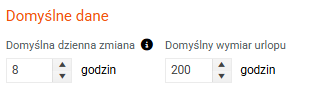
Tutaj ustaw domyślną liczbę godzin dla dziennej zmiany oraz domyślny wymiar urlopu.
2. Ustawienia przerwy obiadowej
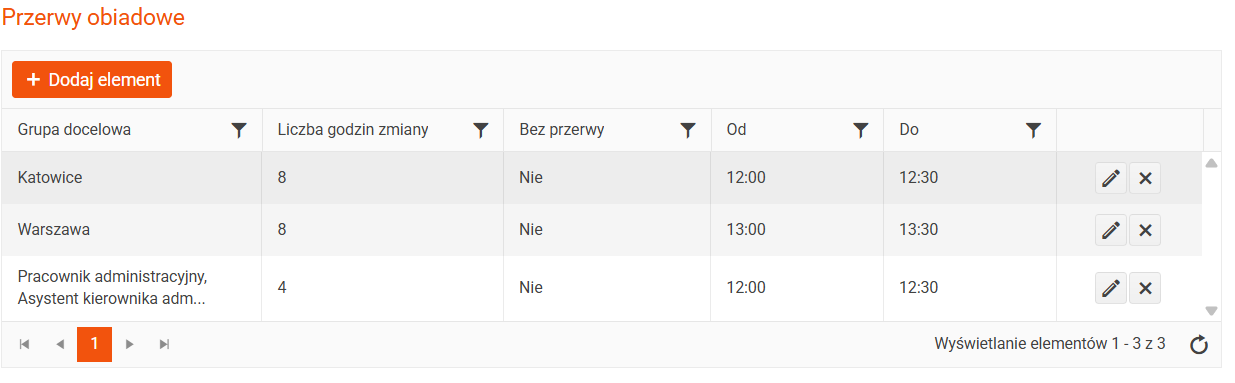
Określ przerwę obiadową. Możesz ustawić jednakową przerwę dla wszystkich pracowników lub zdefiniować różne godziny i czas trwania przerwy dla poszczególnych grup pracowników – zobacz przykład na ilustracji dla Warszawy i Katowic.
Jak ustawić przerwę obiadową:
- Wybierz Grupę docelową, czyli określ, dla których pracowników przerwa będzie obowiązywać – na przykład dla wybranego działu, określonych stanowisk lub całej firmy.
- Określ liczbę godzin czasu pracy, po której przerwa ma zostać zastosowana – standardowo jest to 8 godzin.
- Wprowadź czas trwania przerwy, określając godzinę Od – Do. Po wpisaniu godziny rozpoczęcia (Od) system automatycznie ustawi przerwę na 30 minut. W razie potrzeby możesz zmienić jej długość na dowolną.
- Zapisz przerwę, klikając przycisk Zapisz.
3. Ustawienia godzin rozpoczęcia zmian
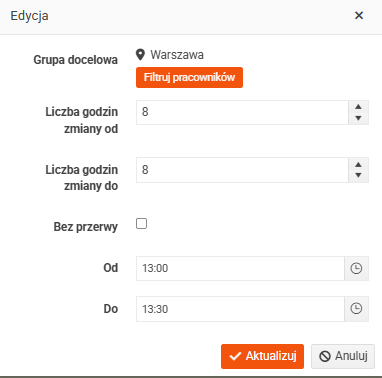
Możesz ustawić różne godziny rozpoczęcia zmiany dla różnych grup pracowników.
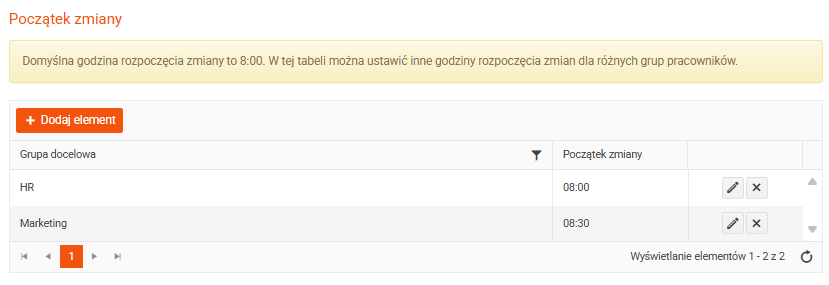
Jak ustawić godzinę rozpoczęcia zmiany:
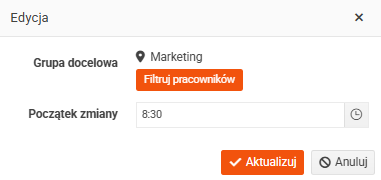
- Wybierz Grupę docelową czyli określ, dla których pracowników godzina rozpoczęcia zmiany będzie obowiązywać – na przykład dla wybranego działu lub określonych stanowisk.
- Określ liczbę godzin czasu pracy, dla której ustawienie będzie obowiązywać – standardowo jest to 8 godzin.
- Zapisz godzinę rozpoczęcia zmiany, klikając przycisk Zapisz.
Uprawnienia do zatwierdzania miesięcznej ewidencji obeconości
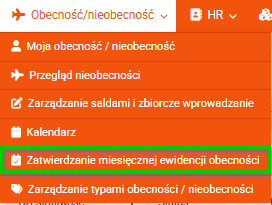
Pracownicy, którzy mają mieć dostęp do funkcji zatwierdzania miesięcznej ewidencji obecności w menu, muszą mieć w Ustawienia > Poziomy dostępu > Uprawnienia włączone uprawnienie Zatwierdzanie miesięcznej ewidencji obecności

Po nadaniu tego uprawnienia w menu Obecność/nieobecność na głównym pasku nawigacyjnym będzie dla nich widoczna pozycja Zatwierdzanie miesięcznej ewidencji obecności.