Przegląd badań lekarskich

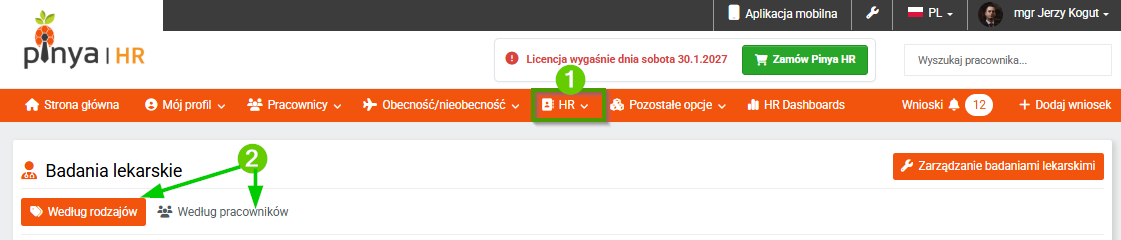
Aby wyświetlić przegląd badań lekarskich, przejdź w menu głównym do HR > Badania lekarskie.
Następnie możesz wybrać sposób wyświetlania przeglądu:
1. Według rodzajów – widok domyślny
2. Według pracowników
W obu widokach możesz filtrować informacje lub wyeksportować je do pliku Excel.
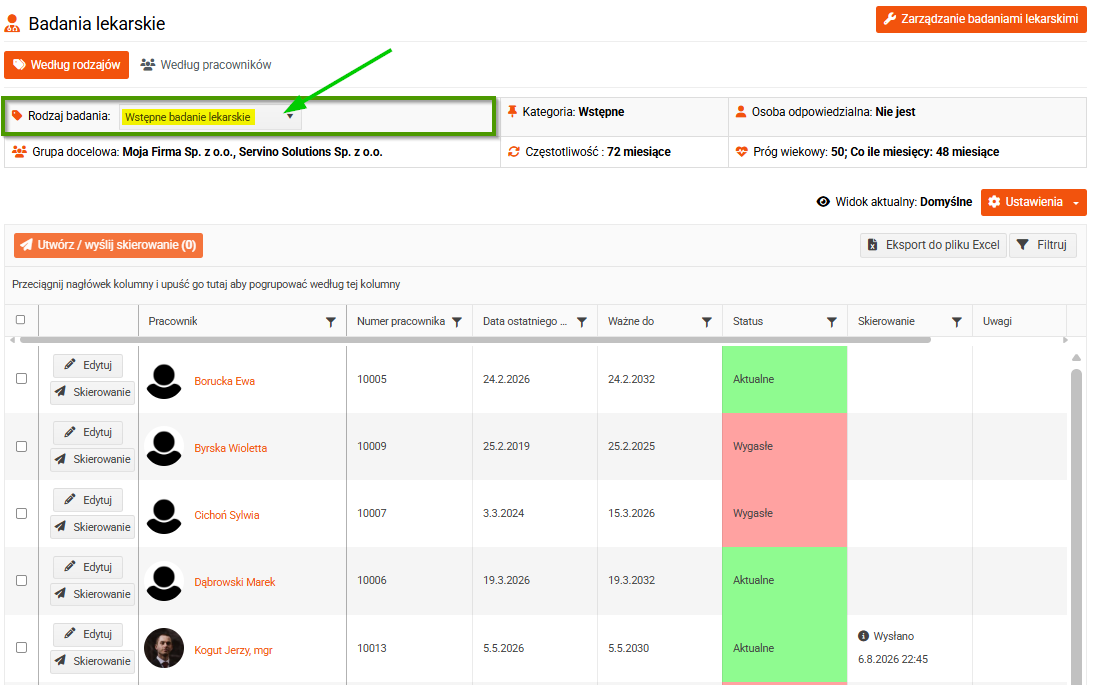
1. Przegląd badań lekarskich według typów
Znajdziesz tutaj informacje dotyczące:
- rodzaju badania,
- kategorii badania,
- osoby odpowiedzialnej za dane badanie,
- grupy docelowej badania,
- częstotliwości powtarzania danego badania,
- progu wiekowego do wykonania badania.
Żądany typ badania lekarskiego wybierzesz spośród wcześniej skonfigurowanych szablonów. Na podstawie wybranego typu badania lekarskiego system automatycznie wyświetli przypisanych do niego pracowników.
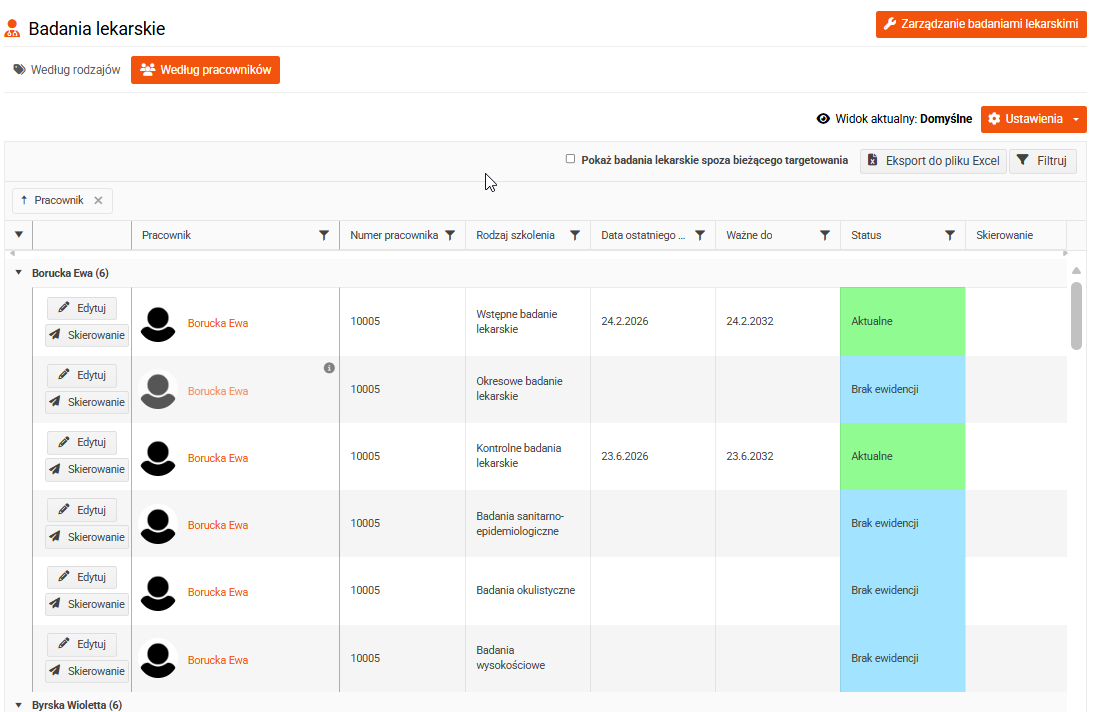
2. Przegląd badań lekarskich według pracowników
Przy wybranym pracowniku znajdziesz informacje dotyczące:
- typu badania,
- daty ostatniego badania,
- terminu ważności badania,
- statusu badania,
- skierowania.
W obu widokach przeglądu w ostatniej kolumnie znajdują się dwa przyciski:
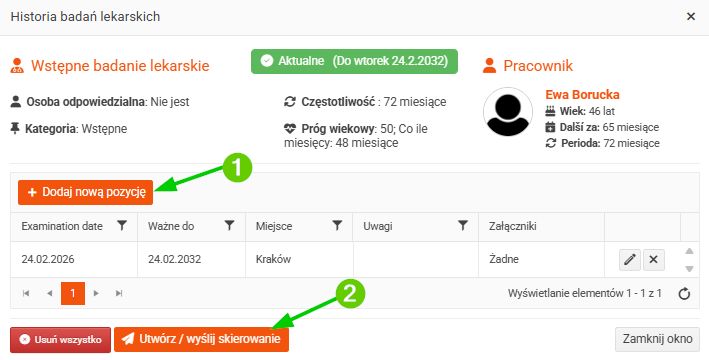
1. Edytuj
Po kliknięciu przycisku Edytuj otworzy się okno zawierające informacje o badaniu lekarskim. Możesz tutaj dodać nową pozycję dotyczącą odbycia badania lekarskiego (1) lub utworzyć/wysłać skierowanie (2). Sposób generowania i wysyłania skierowania opisano poniżej – procedura jest taka sama jak w przypadku kliknięcia przycisku Skierowanie w przeglądzie.
2. Skierowanie
Po kliknięciu przycisku Skierowanie otworzy się okno, w którym możesz wygenerować lub wysłać skierowanie na wybrany typ badania lekarskiego. Szczegółowe informacje znajdziesz w artykule Tworzenie/wysyłanie skierowania na badanie lekarskie
