Wyświetlanie informacji o kluczowych etapach zatrudnienia

Lista kluczowych etapów zatrudnienia służy do wyświetlania wszystkich etapów (podstawowych i dodatkowych).
Domyślnie wyświetlane są tylko kluczowe etapy zatrudnienia dotyczące umów podstawowych aktywnych pracowników.
Jeśli chcesz wyświetlić również kluczowe etapy zatrudnienia dotyczące umów równoległych, zaznacz pole Równoległe umowy (1). Zostaną wyświetlone dane z historii wszystkich umów, w tym umów równoległych, również tych nieaktywnych.
Dzięki graficznemu przedstawieniu łatwo rozpoznasz, który kluczowy etap zatrudnienia jest przeszły, aktualny lub przyszły (2).
Jeśli chcesz wyświetlić listę również z ukrytymi pracownikami (tj. osobami, które w ustawieniach konta nie mają zaznaczonej opcji Wyświetl w ORG), zaznacz pole Ukryj przed ORG (3).
Konkretnego pracownika możesz wyszukać za pomocą pola wyszukiwania pracowników według imienia i nazwiska (4). Pole korzysta z funkcji podpowiedzi –(zacznij wpisywać tekst, a system automatycznie wyświetli propozycje).
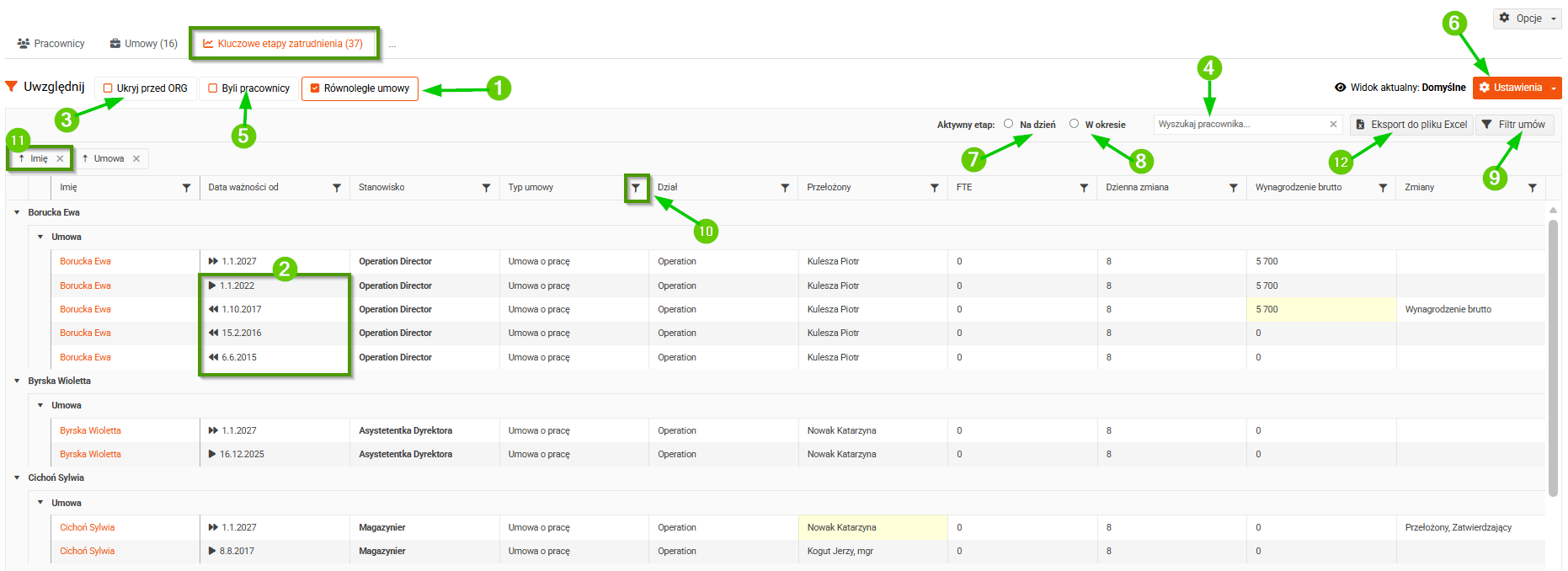
Na liście możesz również wyświetlać kluczowe etapy zatrudnienia dotyczące byłych pracowników (5).
Widok listy możesz dostosować do swoich potrzeb, tworząc własny widok (6). Procedura jest taka sama jak w przypadku tworzenia widoków na liście pracowników – zobacz artykuł Zarządzanie widokami.
Całą listę możesz filtrować na kilka sposobów:
- pole daty Aktywny etap:
- Na dzień (7) – filtruje kluczowe etapy zatrudnienia obowiązujące w wybranym dniu.
- W okresie (8) – filtruje kluczowe etapy zatrudnienia, które były obowiązujące przez co najmniej jeden dzień w wybranym okresie od–do.
- przycisk Filtr umów (9) – wprowadź parametry wyszukiwania, aby znaleźć potrzebne wpisy (filtr umożliwia jednoczesne wybranie wielu wartości w ramach jednego parametru),
- filtry w nagłówku zestawienia (10) – za pomocą filtrów w nagłówkach kolumn można filtrować jednocześnie tylko jedną wartość,
- grupowanie (11) – dowolną kolumnę z listy kluczowych etapów zatrudnienia możesz przeciągnąć nad nagłówki kolumn, aby pogrupować dane, np. według rodzaju umowy.
Całą listę możesz wyeksportować do pliku Excel (12). Dane dotyczące kluczowych etapów zatrudnienia, które zostaną uwzględnione w eksportowanym pliku, możesz wcześniej wybrać za pomocą przycisku Zarządzanie widokami.
