Przekazanie ewidencji czasu pracy do zatwierdzenia

Aby pracownicy mogli zatwierdzić swoją ewidencję czasu pracy za dany miesiąc, należy najpierw przekazać ją do zatwierdzenia.
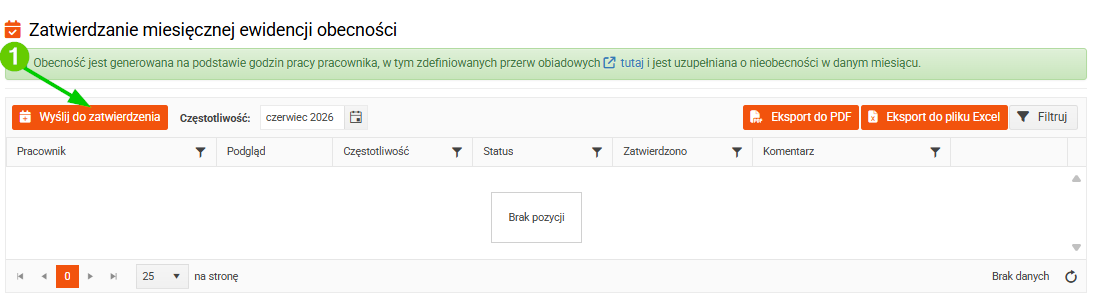
Ewidencję czasu pracy przekazują uprawnieni użytkownicy w głównym menu nawigacyjnym Obecność/nieobecność > Zatwierdzanie miesięcznej ewidencji obecności.
Sposób postępowania:
1. Kliknij przycisk Wyślij do zatwierdzenia.
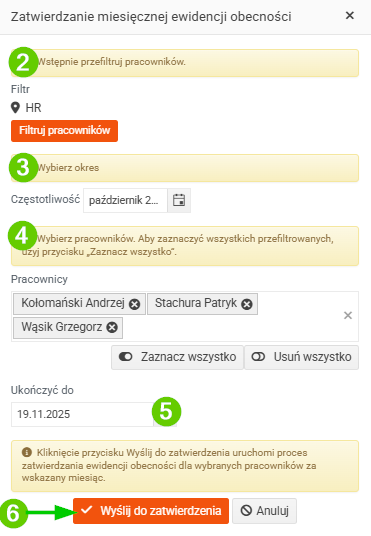
2. W wyświetlonym formularzu za pomocą filtrów wybierz grupę pracowników, której chcesz wysłać ewidencję.
3. Wybierz okres (miesiąc), którego dotyczy ewidencja czasu pracy.
4. Możesz dodatkowo zawęzić wstępnie przefiltrowaną listę pracowników.
5. Ustaw termin zatwierdzenia.
6. Kliknij przycisk Wyślij do zatwierdzenia.
System automatycznie utworzy formularze ewidencji czasu pracy dla wybranych pracowników i prześle je do zatwierdzenia w formie wniosku.
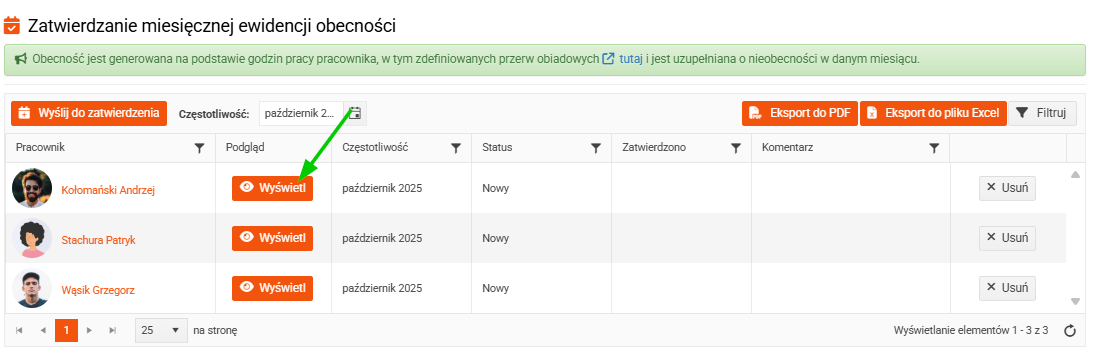
Wygenerowane formularze ewidencji czasu pracy znajdziesz w zestawieniu Zatwierdzanie miesięcznej ewidencji obecności pod przyciskiem Wyświetl.
W zestawieniu możesz również sprawdzić, czy pracownik zatwierdził ewidencję czasu pracy, czy ją odrzucił i zgłosił uwagi wymagające wprowadzenia poprawek.
Korekta odrzuconej ewidencji czasu pracy
Jeśli pracownik odrzucił ewidencję obecności, upoważniony użytkownik usuwa odrzucony zapis ewidencji obecności z zestawienia za pomocą przycisku Usuń.
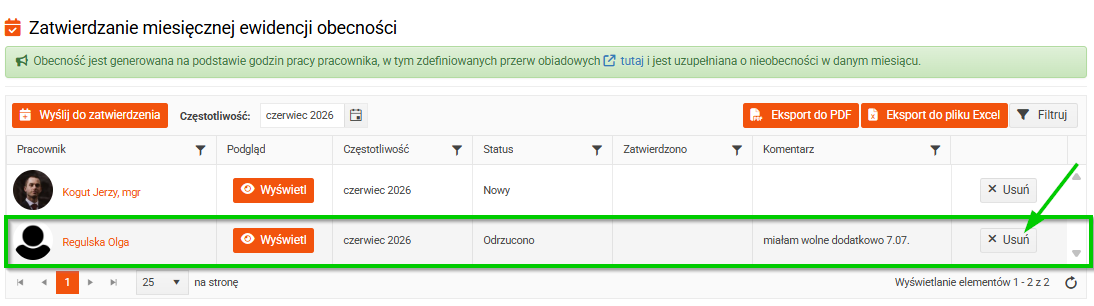
Następnie, w razie potrzeby, poprawia wpisy nieobecności i ponownie generuje ewidencję zgodnie z powyższą instrukcją.
- W zakładce Dane dotyczące zatrudnienia uzupełniona jest Data rozpoczęcia pracy oraz przez co najmniej część miesiąca pracownik ma niezerowy Harmonogram.
- Co najmniej część wybranego miesiąca przypada na okres, w którym pracownik jest aktywny.
Przed ponownym wysłaniem do zatwierdzenia ewidencji czasu pracy należy usunąć poprzedni zapis.
