Zarządzanie kandydatami

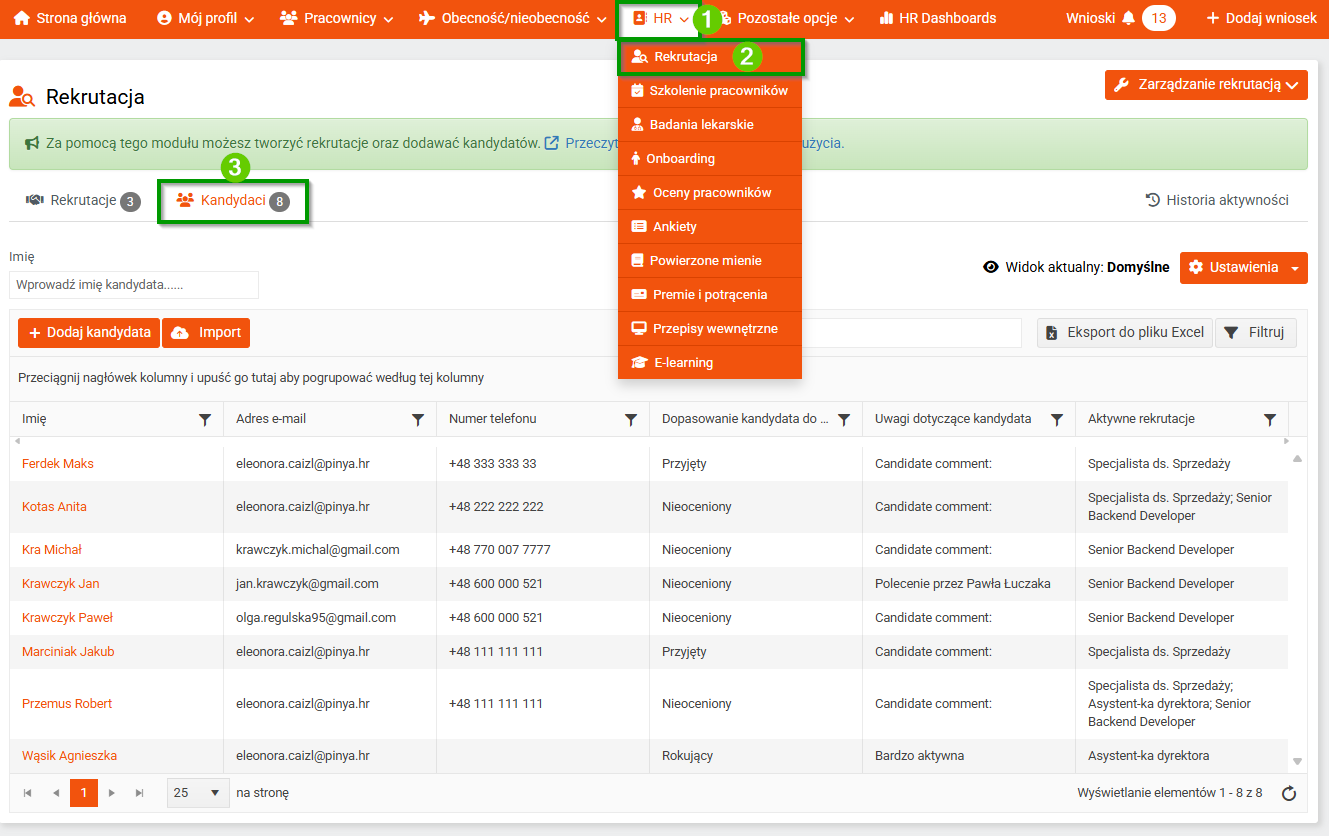
Aby zarządzać kandydatami, przejdź w panelu głównym do zakładki:
HR > Rekrutacja > Kandydaci.
Informacje ogólne
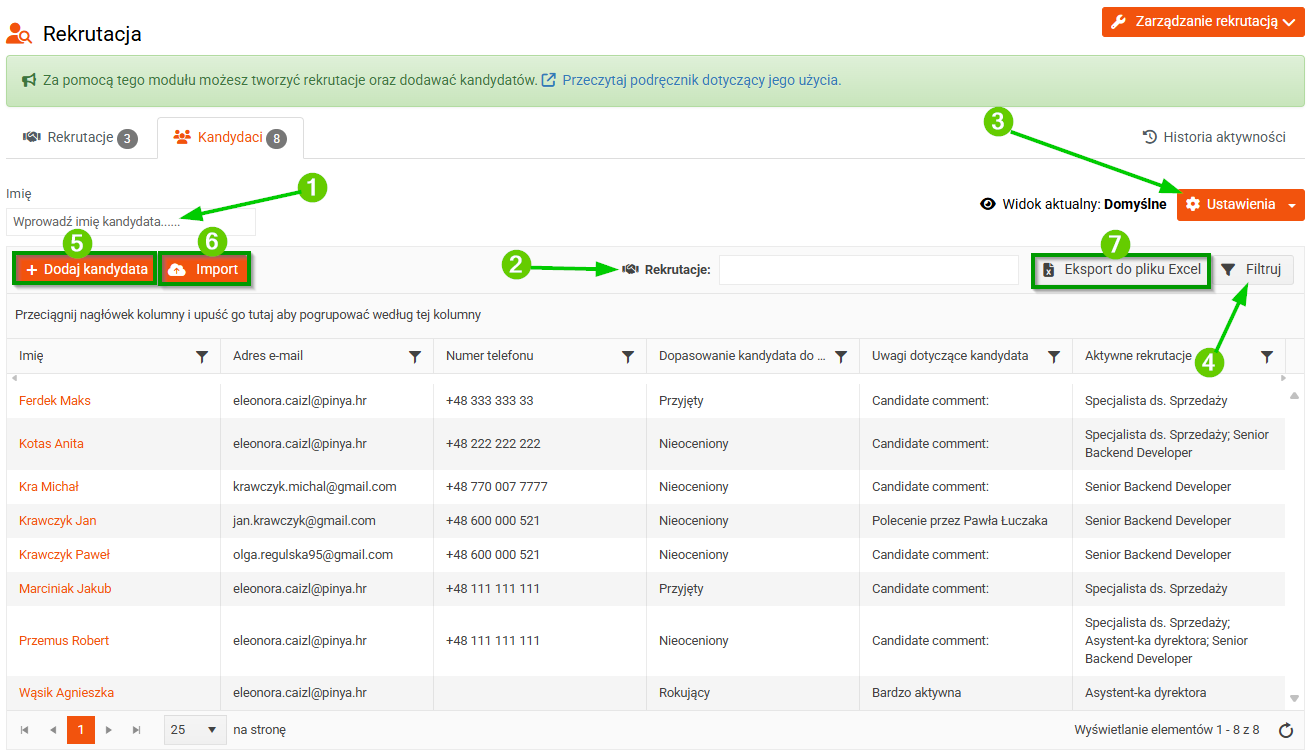
Kandydaci są wyświetlani na liście w kolejności alfabetycznej. Istnieje kilka możliwości filtrowania listy, aby wyświetlić tylko wybrane osoby:
1. według imienia i nazwiska kandydata
2. według procesu rekrutacyjnego
3. za pomocą widoków
4. za pomocą przycisku Filtruj
Klikając przycisk Dodaj kandydata (5), możesz dodać nowego kandydata. Szczegółową instrukcję znajdziesz w artykule Dodawanie nowego kandydata.<-dodać link
Klikając przycisk Import (6), możesz zaimportować wielu kandydatów jednocześnie. Listę kandydatów można również wyeksportować do pliku Excel (7).
Zarządzanie wybranym kandydatem
Po dodaniu kandydata wyświetlą się dodatkowe zakładki:
1. Szczegóły
2. Historia aktywności
3. Wnioski
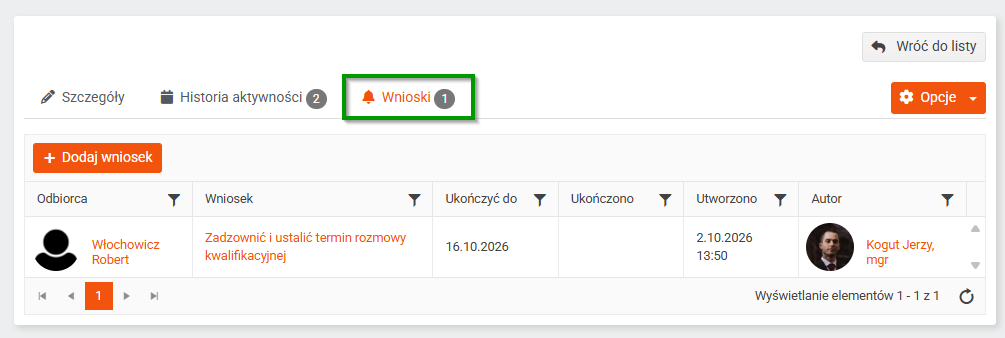
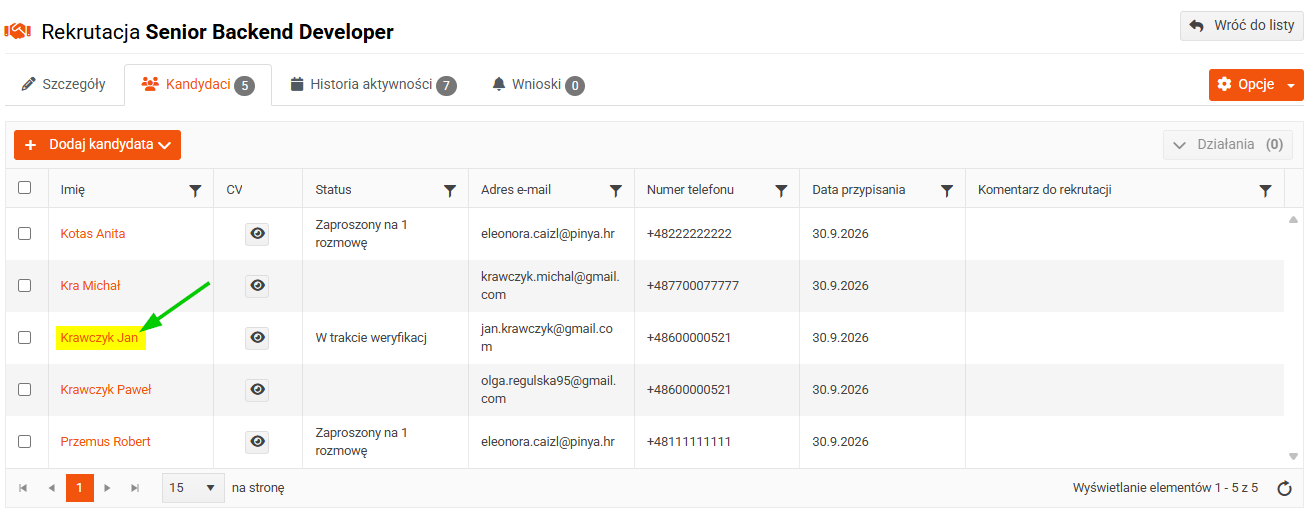
Do karty kandydata można również przejść, klikając imię i nazwisko wybranego kandydata:
- na liście kandydatów w zakładce Kandydaci
- na liście kandydatów przypisanych do konkretnego procesu rekrutacyjnego w zakładce Rekrutacje
1. Szczegóły
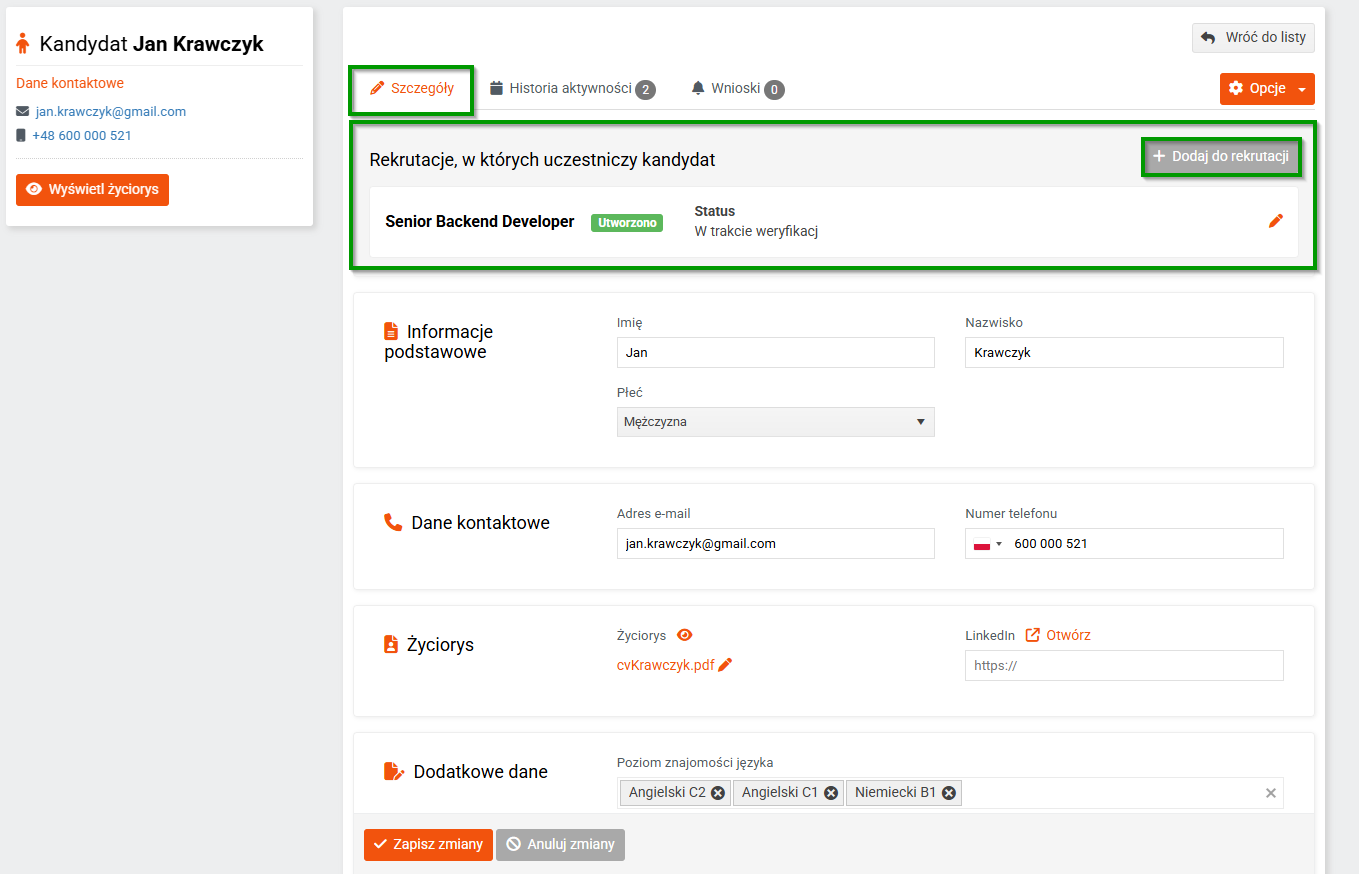
Na karcie Szczegóły wyświetlane są podstawowe informacje o kandydacie, które zostały wprowadzone podczas jego dodawania. Informacje te można w dowolnym momencie uzupełnić lub zmienić.
Jeśli kandydat bierze udział w procesie rekrutacyjnym, wyświetlana jest tutaj jego nazwa oraz aktualny status. Za pomocą ikony ołówka można również dodać notatkę.
Klikając przycisk Dodaj do rekrutacji, możesz dodać kandydata do kolejnego procesu rekrutacyjnego.
2. Historia aktywności
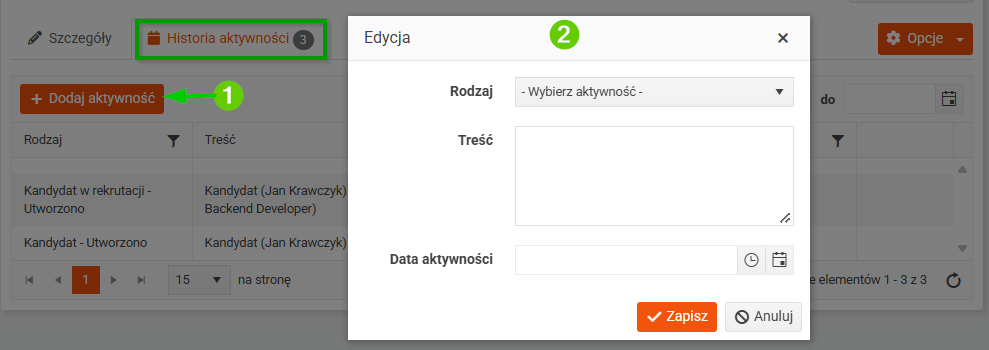
Na karcie Historia aktywności rejestrowane są aktywności związane z wybranym kandydatem. Są one dodawane automatycznie przez system (np. informacja o utworzeniu kandydata) lub można je dodać ręcznie, klikając przycisk Dodaj aktywność.
Otworzy się okno, w którym należy wybrać Rodzaj aktywności i wprowadzić jej Treść. Oba pola są obowiązkowe. Dodatkowo można również podać datę aktywności.
3. Wnioski
Za pomocą karty Wnioski możesz przekazywać swoim współpracownikom wymagania dotyczące danego kandydata.