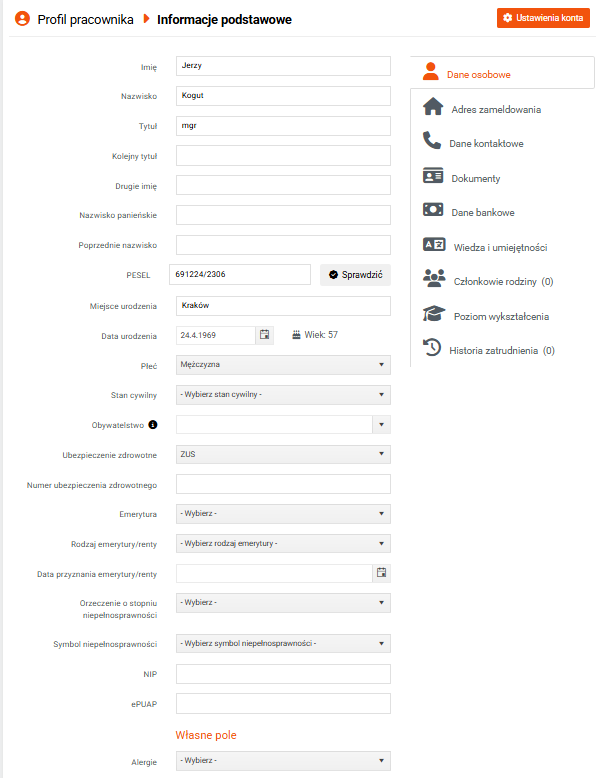
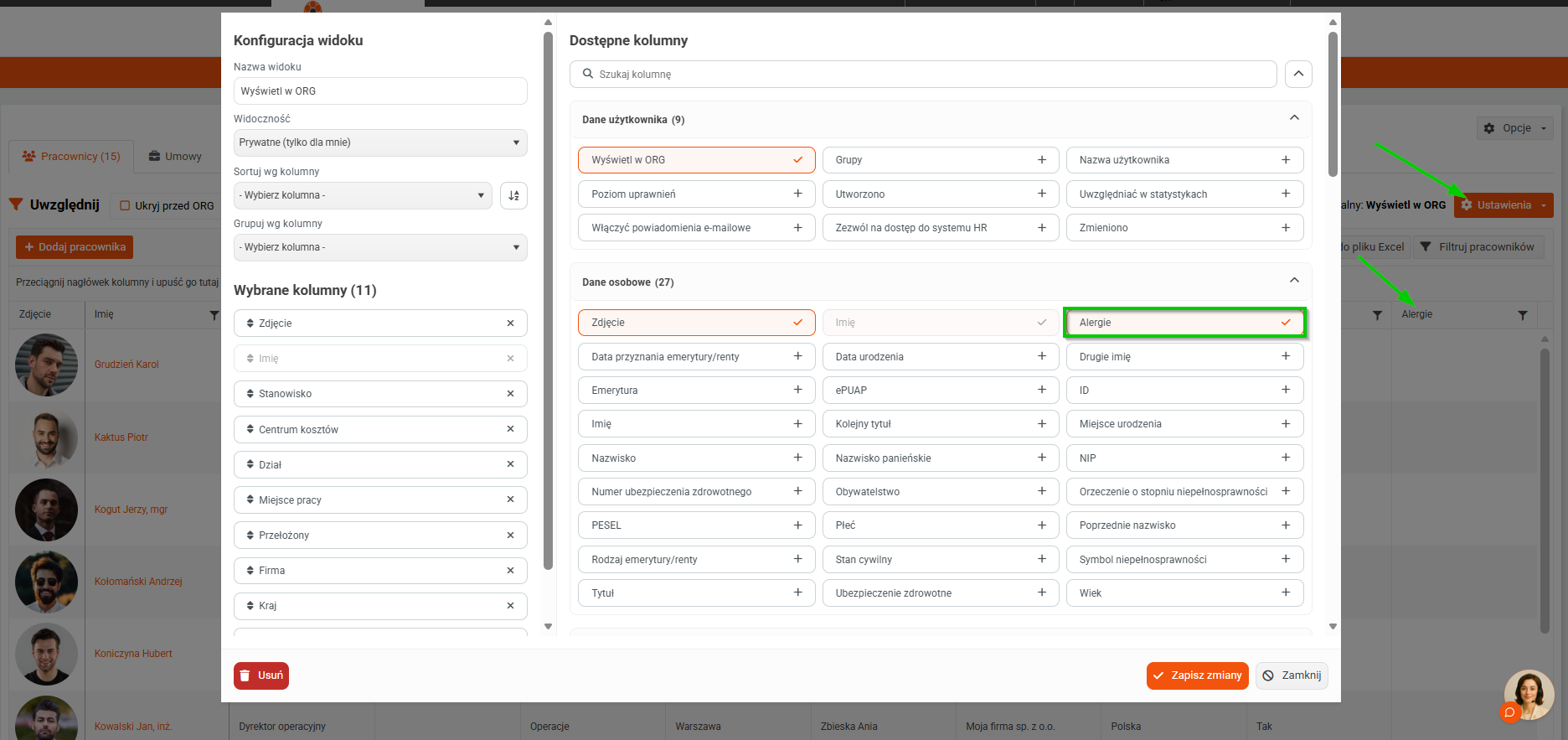
Własne pole

Dodawanie własnych pól do formularzy to świetny sposób na jeszcze lepsze dostosowanie systemu do własnych potrzeb.
Poniżej znajduje się krótka instrukcja, jak pracować z własnymi polami:
1. Własnymi polami zarządza się w głównych ustawieniach systemu > Własne pola.
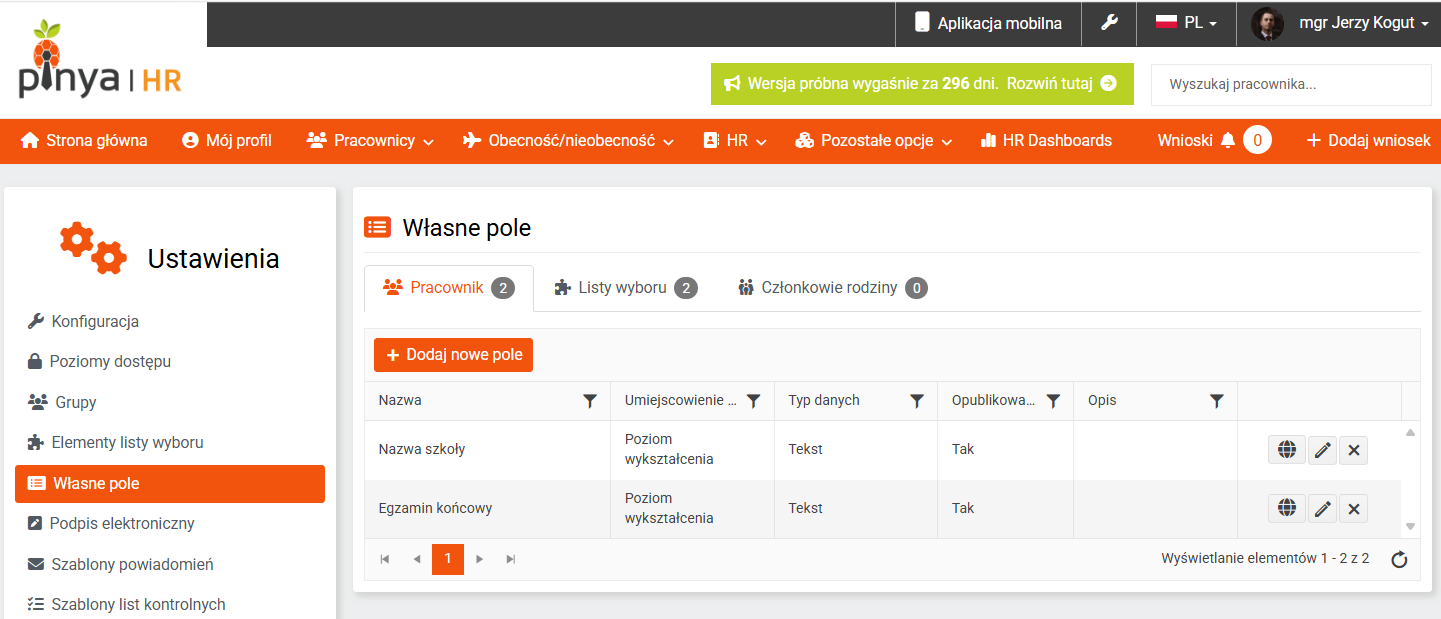
2. Kliknij przycisk Dodaj nowe pole. Następnie otworzy się okno:
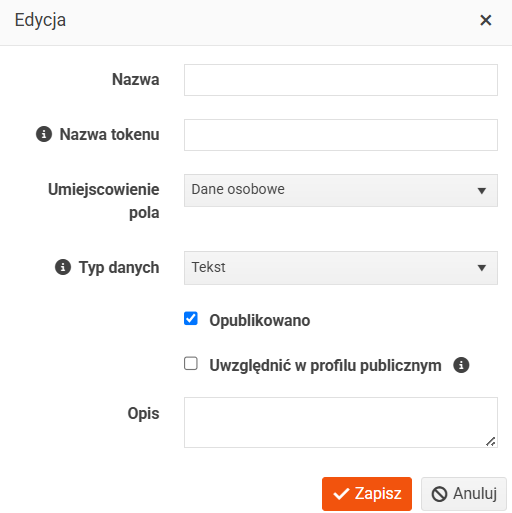
3. Wpisz Nazwę. Nazwa pola nie musi być unikalna, jednak dla większej przejrzystości zalecamy stosowanie unikalnych nazw.
4. Wpisz Nazwę tokenu. Umożliwia ona automatyczne wstawianie danych z pól własnych do generowanych dokumentów.
5. Wybierz Umiejscowienie pola.
6. Wybierz Typ danych. W przypadku typu z możliwością wyboru jednej lub wielu pozycji należy wprowadzić wartości.
7. Zaznaczone pole Opublikowano oznacza, że pole będzie widoczne w formularzu.
8. Jeśli chcesz, aby zawartość pola na karcie pracownika była częścią jego publicznego profilu wewnętrznego, zaznacz Uwzględnić w profilu publicznym. Więcej informacji znajdziesz w artykule Wyświetlanie pola publicznego na profilu pracownika.
9. Możesz również dodać Opis pola własnego.
10. Zapisz zmiany.
W jednym formularzu można dodać kilka pól własnych. Są one wyświetlane w dolnej części formularza.