Edycja online dokumentów .doc/.docx

Pinya HR umożliwia edycję online dokumentów w formatach .doc i .docx bezpośrednio w interfejsie aplikacji.
Edytor online można wykorzystywać zarówno do edycji przesłanych szablonów, jak i dokumentów wygenerowanych lub przesłanych na profilu pracownika.
Edycja online szablonów
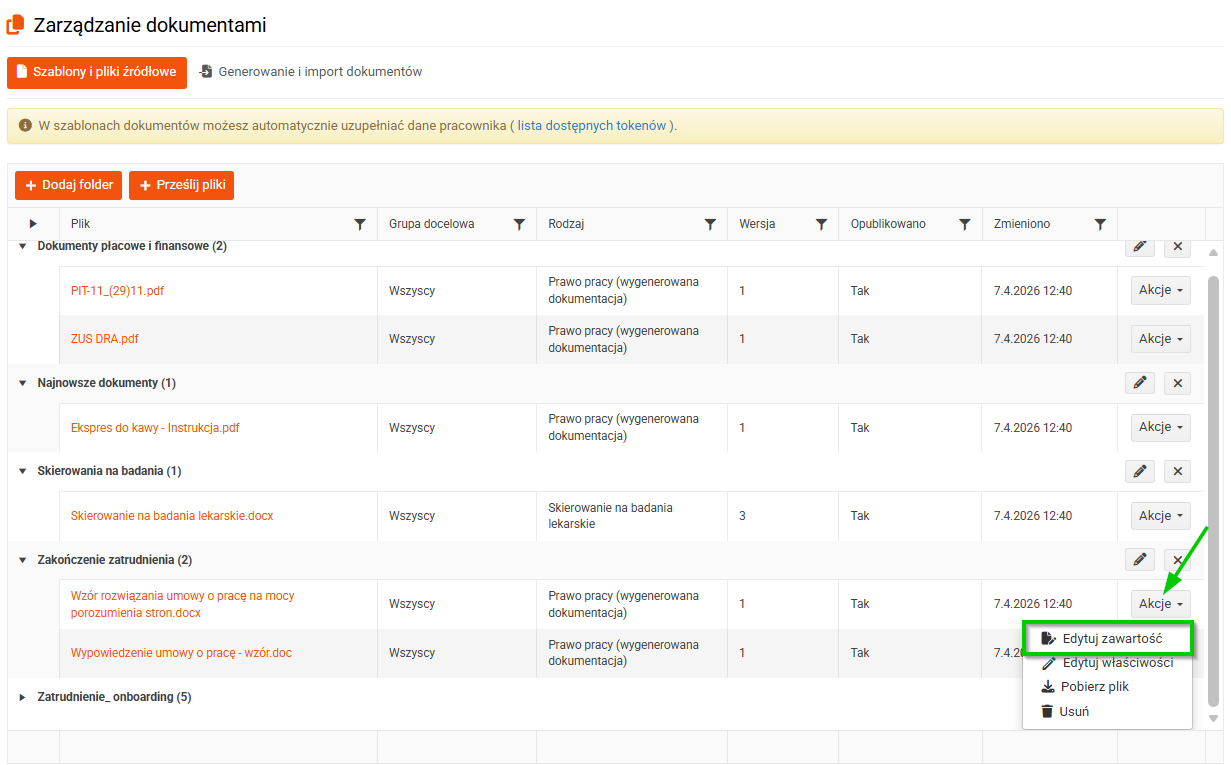
W przypadku wybranego szablonu w formacie .doc/.docx kliknij przycisk Akcje, a następnie wybierz opcję Edytuj zawartość.
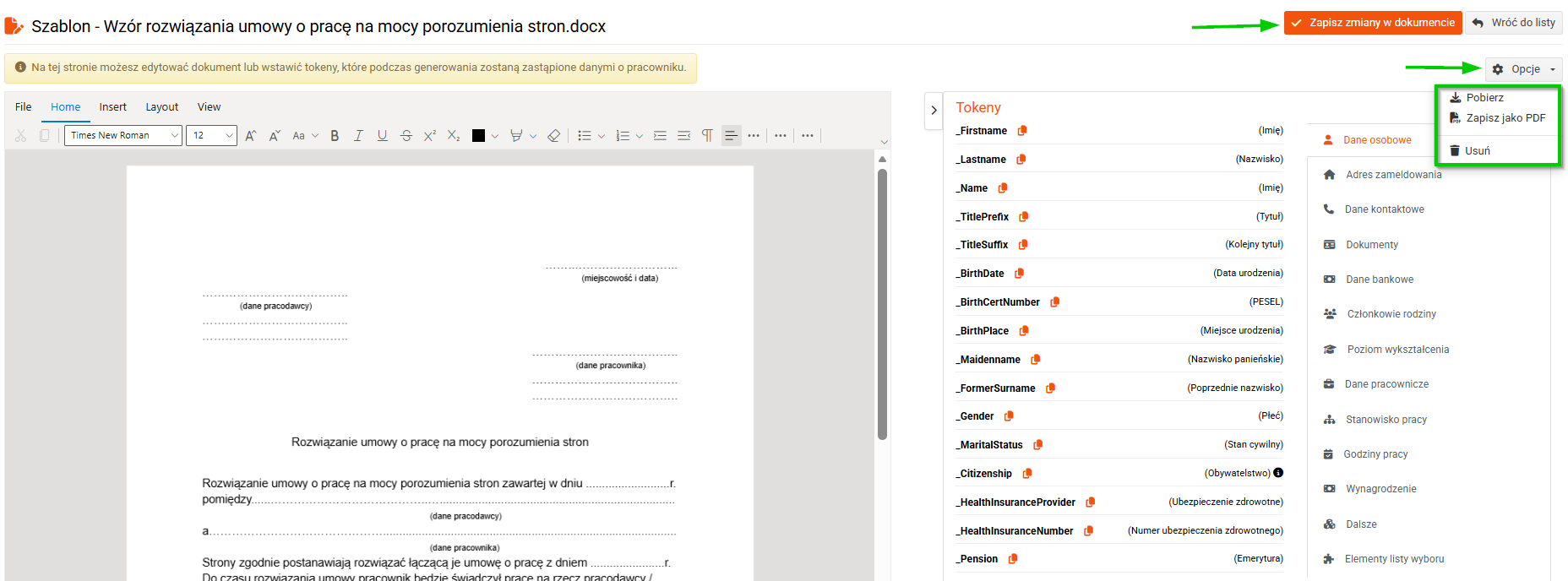
Po wybraniu tej akcji otworzy się strona z edytorem online, w którym można edytować szablon oraz wstawiać do niego tokeny, które podczas generowania dokumentu zostaną zastąpione danymi pracownika.
W przypadku szablonów lista tokenów jest domyślnie rozwinięta, ponieważ często zachodzi potrzeba ich dodania do szablonu lub edycji.
Przy każdym tokenie dostępny jest przycisk Kopiuj, który kopiuje token. Następnie możesz wkleić go w odpowiednim miejscu w szablonie.
Pamiętaj, aby zapisać zmiany, klikając przycisk Zapisz zmiany w dokumencie.
Po kliknięciu przycisku Opcje możesz wybrać, co ma się stać z edytowanym szablonem:
- Pobierz
- Zapisz jako PDF
- Usuń
Edycja dokumentów online na profilu pracownika
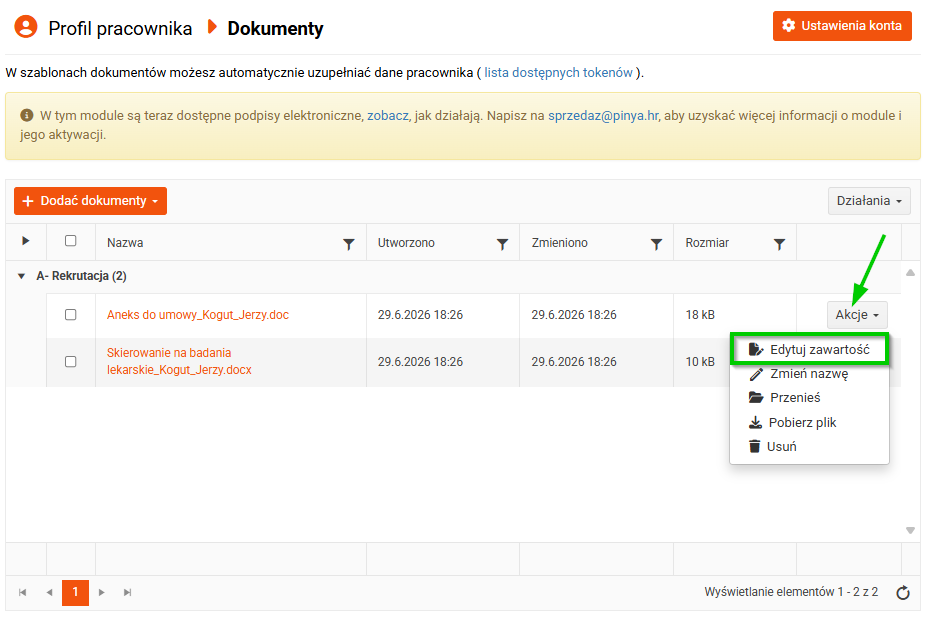
W przypadku wybranego dokumentu na profilu pracownika w formacie .doc/.docx kliknij przycisk Akcje, a następnie wybierz opcję Edytuj zawartość.
Po wybraniu tego działania otworzy się strona z edytorem online, w którym można edytować dokument.
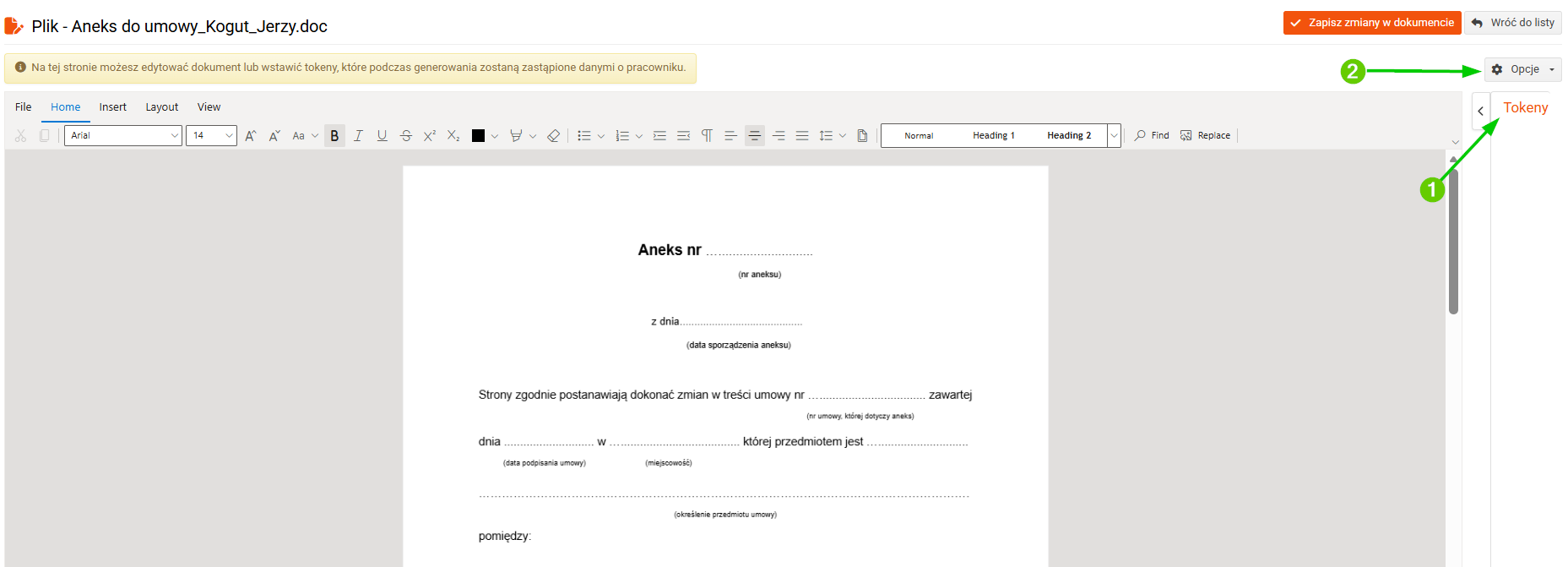
W przypadku dokumentów na profilu pracownika edytor służy przede wszystkim do weryfikacji wygenerowanego dokumentu. Dlatego jest on wyświetlany na pełną szerokość, a lista tokenów jest domyślnie ukryta, ponieważ w dokumencie zostały one już zastąpione rzeczywistymi danymi. W razie potrzeby można ją rozwinąć (1).
W dokumentach na profilu pracownika przycisk Kopiuj znajdujący się przy tokenie kopiuje konkretną wypełnioną wartość (np. imię i nazwisko pracownika), a nie oryginalny token.
Po zapisaniu zmian zaktualizowany dokument zostanie automatycznie zapisany z powrotem w odpowiedniej kategorii.
Dostępny jest również przycisk Opcje (2). Po jego kliknięciu można wybrać, co ma się stać z dokumentem:
- Pobierz
- Zapisz jako PDF
- Usuń