Zmiana hasła przez użytkownika
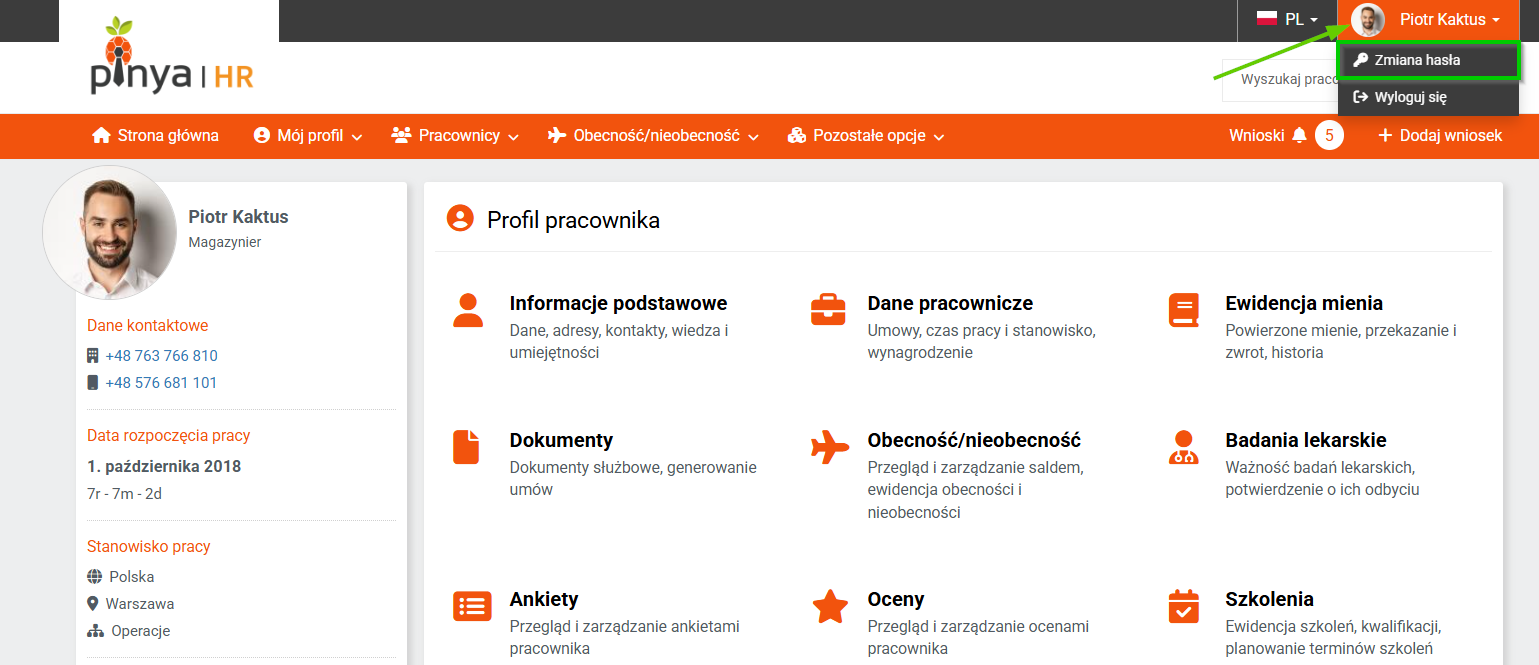
Jeśli chcesz zmienić hasło, kliknij rozwijane menu z Twoim imieniem.
Wybierz opcję Zmień hasło.
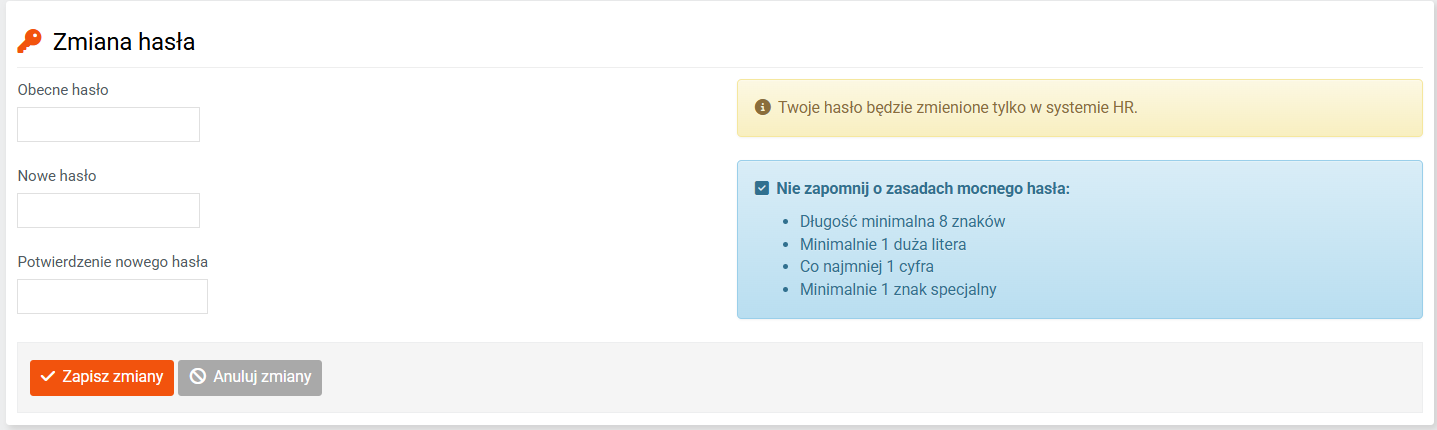
Wpisz swoje aktualne hasło, a następnie podaj nowe hasło. Zapisz zmiany.
Strona główna
Treść strony głównej
Konfigurowanie strony głównej
Wyświetlanie rocznic pracy
Wiadomości (Aktualności)
Konfiguracje
Zarządzanie kontem
Funkcje administratora
Szablony powiadomień
Powiadomienia domyślne
Powiadomienia własne
Utworzenie nowego szablonu powiadomienia własnego
Zarządzanie szablonami powiadomień własnych
Powiadomienia własne – Kiedy wysłać
Szablony powiadomień
Konto i logowanie
Lista wyboru
Elementy listy wyboru
Konfuguracja listy wyboru: Wersje językowe
Własne pole w Listach wyboru
Usuwanie wartości z listy wyboru Działy
Usuwanie wartości z listy wyboru Stanowiska
Wyświetl w ORG
Wyjątki z kalendarza
Styl
Grupy
Funkcja "Podgląd jako"
Konfiguracja okresu próbnego
Funkcje ogólne
Profil pracownika
Zawartość profilu pracownika
Edycja danych osobowych
Wyświetlanie tytułów akademickich
Ewidencja znajomości języków obcych
Własne pole
Wyświetlanie danych publicznych na profilu pracownika
Dane pracownicze
Dane pracownicze i historia
Szczególny status zatrudnienia
Etapy w historii zatrudnienia
Równoległe umowy o pracę
Dokumenty
Wszystkie kategorie > Konfiguracje > Zarządzanie kontem > Zmiana hasła przez użytkownika
Zaktualizowano
by
Tým PINYA
Jeśli chcesz zmienić hasło, kliknij rozwijane menu z Twoim imieniem.
Wybierz opcję Zmień hasło.

Wpisz swoje aktualne hasło, a następnie podaj nowe hasło. Zapisz zmiany.
