Zarządzanie szablonami powiadomień własnych

Edycja już istniejącego szablonu własnego powiadomienia
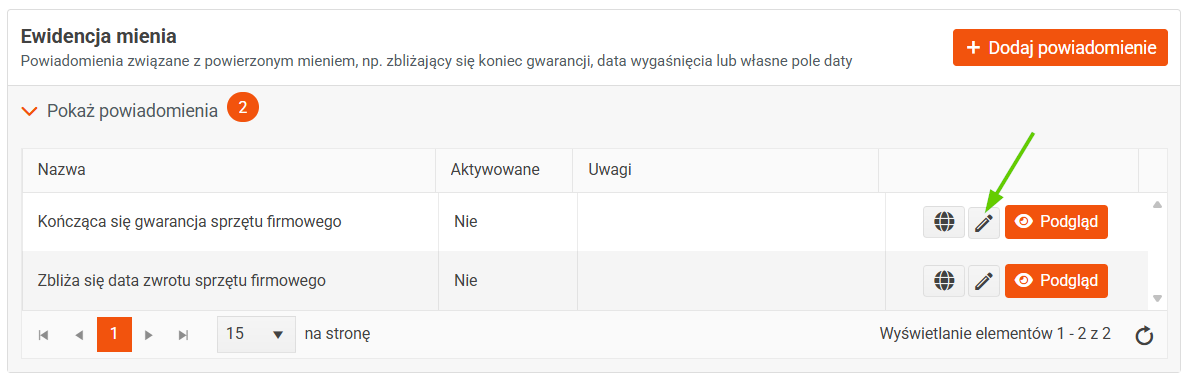
W przeglądzie własnych powiadomień kliknij przy wybranym szablonie przycisk z ikoną ołówka – Edytuj wpis
2. Wyświetli się podsumowanie powiadomień.
3. Kliknij sekcję, którą chcesz edytować, i wprowadź odpowiednie zmiany.
4. Po zakończeniu edycji przejdź do ostatniej sekcji Podsumowanie i aktywacja, a następnie zapisz zmiany, klikając przycisk Zapisz zmiany.
Kopiowanie szablonu
Kopiowanie szablonów ułatwia pracę, jeśli chcesz utworzyć nowy szablon na podstawie jednego z już istniejących. Można kopiować dowolny szablon – aktywny, nieaktywny oraz będący w trakcie edycji.
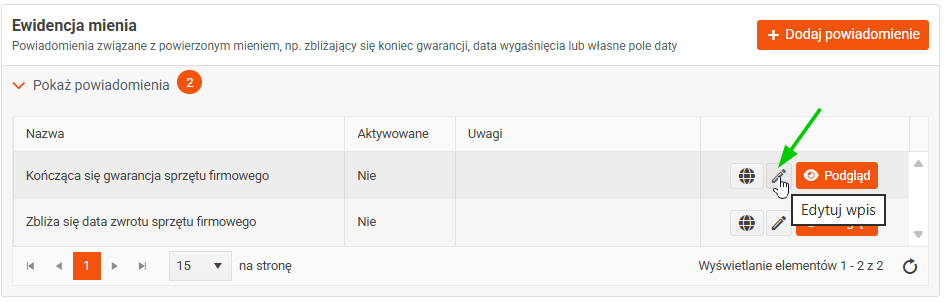
Na liście własnych powiadomień kliknij przy wybranym szablonie przycisk z ikoną ołówka Edytuj wpis.
2. Wyświetlą się szczegóły szablonu.
3. W prawym górnym rogu kliknij przycisk Opcje, a następnie wybierz Skopiuj.
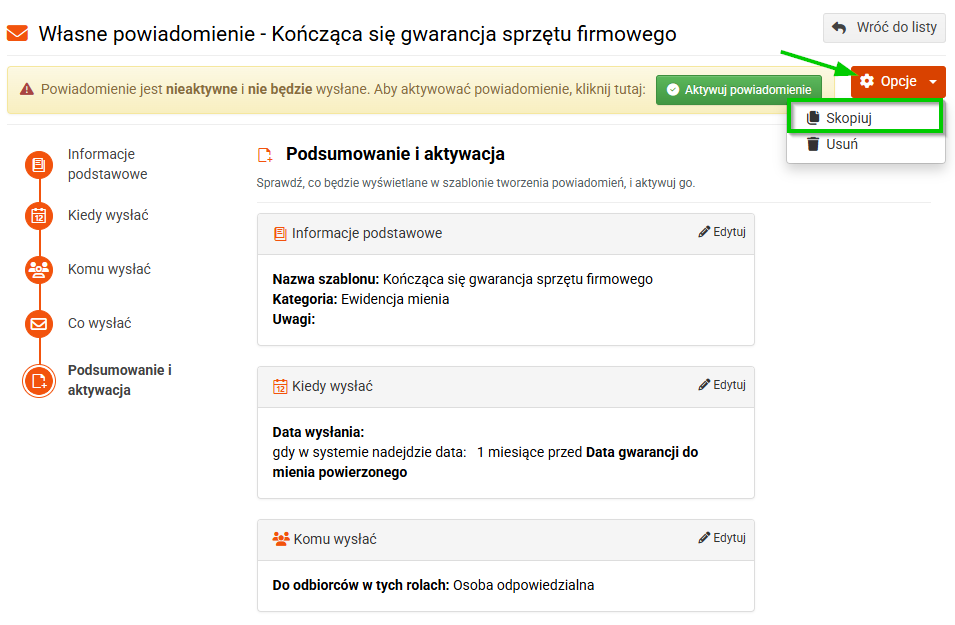
4. Wyświetli się komunikat, który należy potwierdzić.
5. Następnie zmodyfikuj skopiowany szablon zgodnie z własnymi potrzebami.
6. Zapisz zmiany.
Konfiguracja wersji językowej
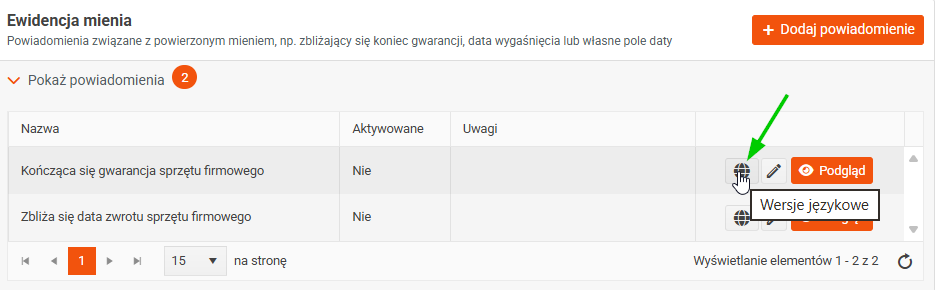
1. Na liście własnych powiadomień kliknij przy wybranym szablonie przycisk z ikoną globusa - Wersje językowe.
2. Wybierz wersję językową, a następnie uzupełnij temat i treść.
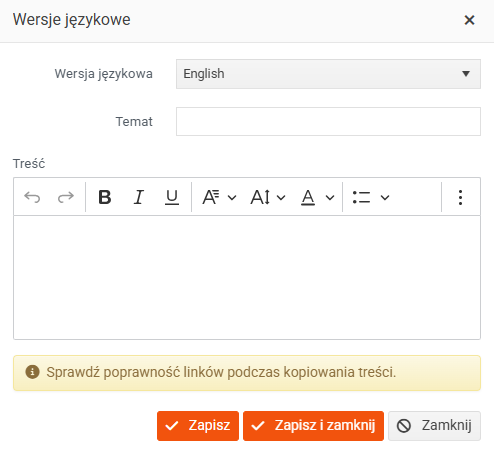
3. Zapisz.
Usuwanie szablonu
1. Na liście własnych powiadomień kliknij przy wybranym szablonie przycisk z ikoną ołówka Edytuj wpis.
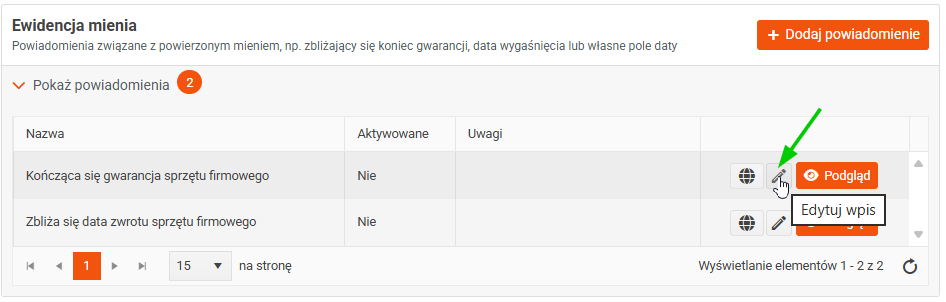
2. Wyświetlą się szczegóły szablonu.
3. W prawym górnym rogu kliknij przycisk Opcje, a następnie wybierz Usuń.
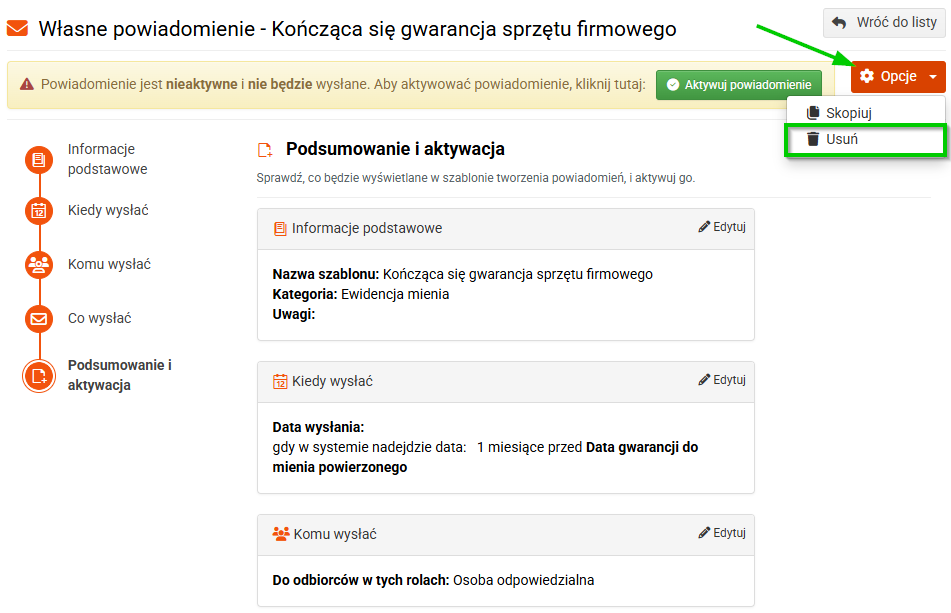
4. Wyświetli się komunikat, który należy potwierdzić. Następnie szablon powiadomienia zostanie usunięty.
Podgląd
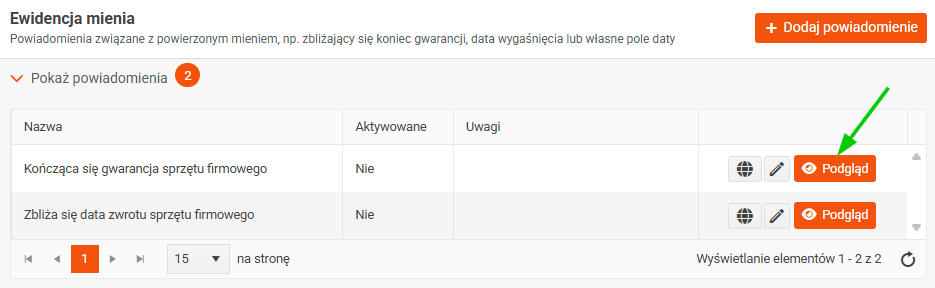
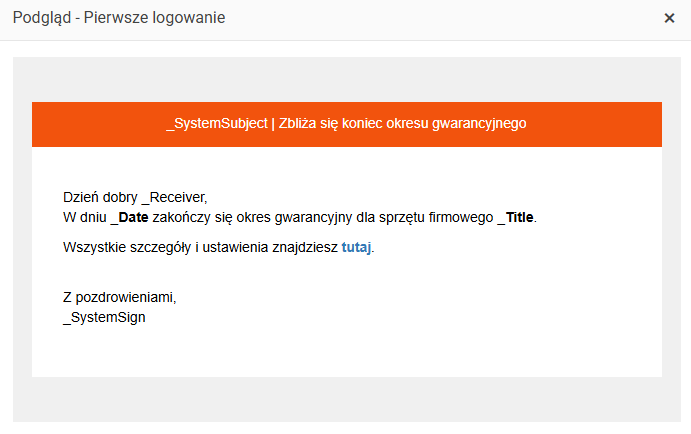
Jeśli chcesz sprawdzić, jak będzie wyglądać skonfigurowane powiadomienie, na liście przy wybranym szablonie kliknij przycisk Podgląd.