Utworzenie nowego szablonu powiadomienia własnego

Utworzenie nowego szablonu powiadomienia własnego
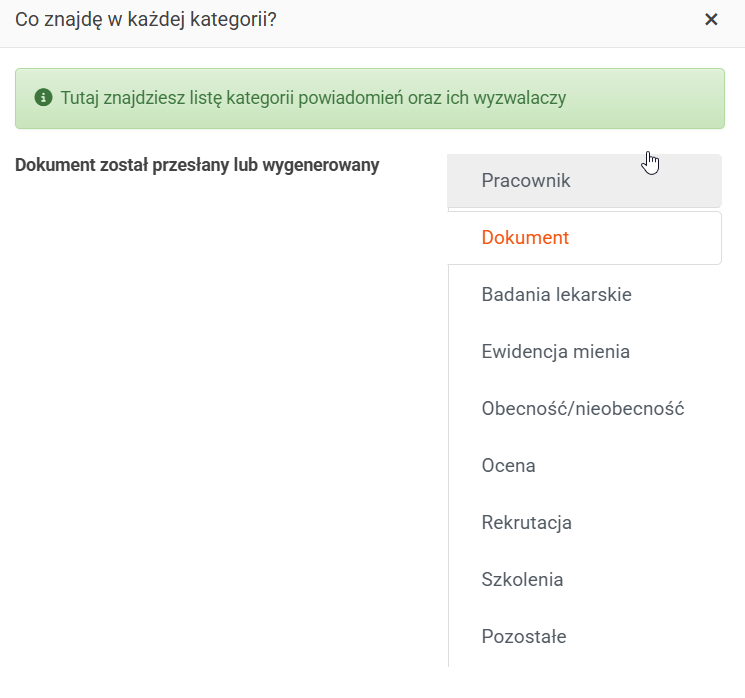
Przed samym utworzeniem nowego szablonu zalecamy zajrzeć do sekcji Co znajdę w każdej kategorii?,
która podpowie, jakie powiadomienie można utworzyć w ramach wybranej kategorii.
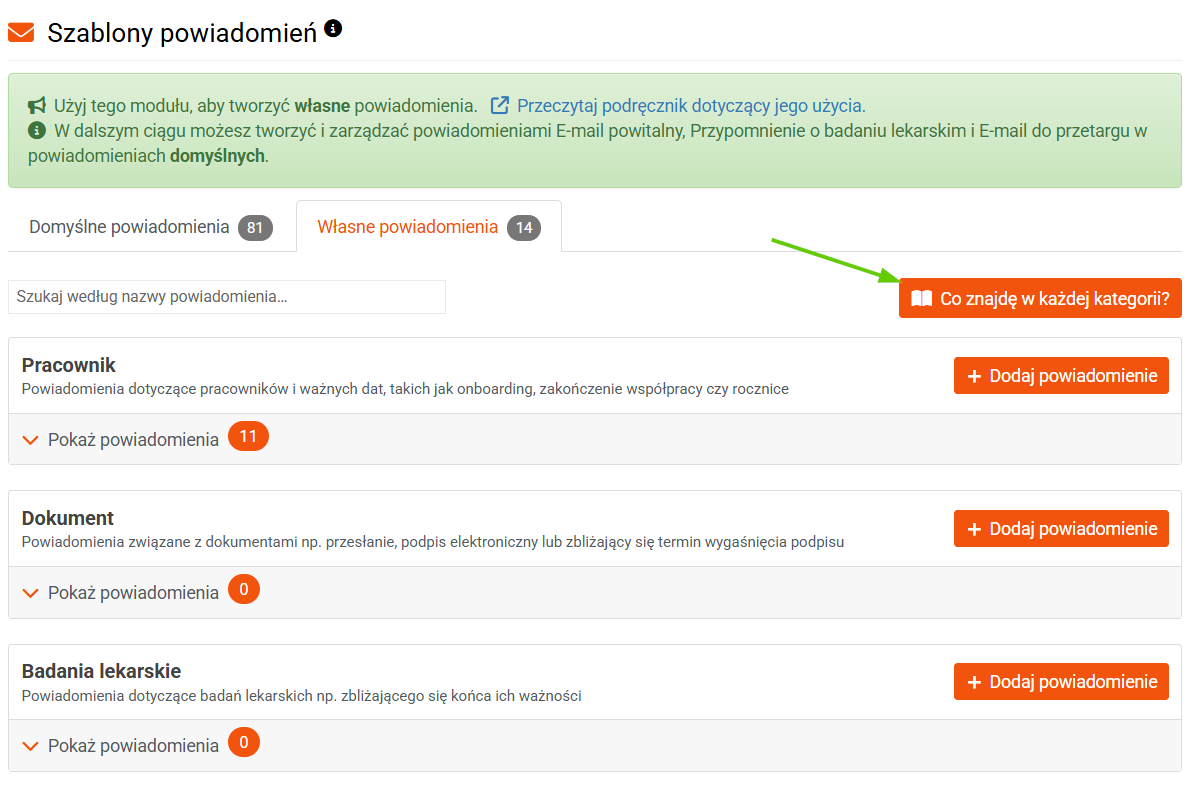
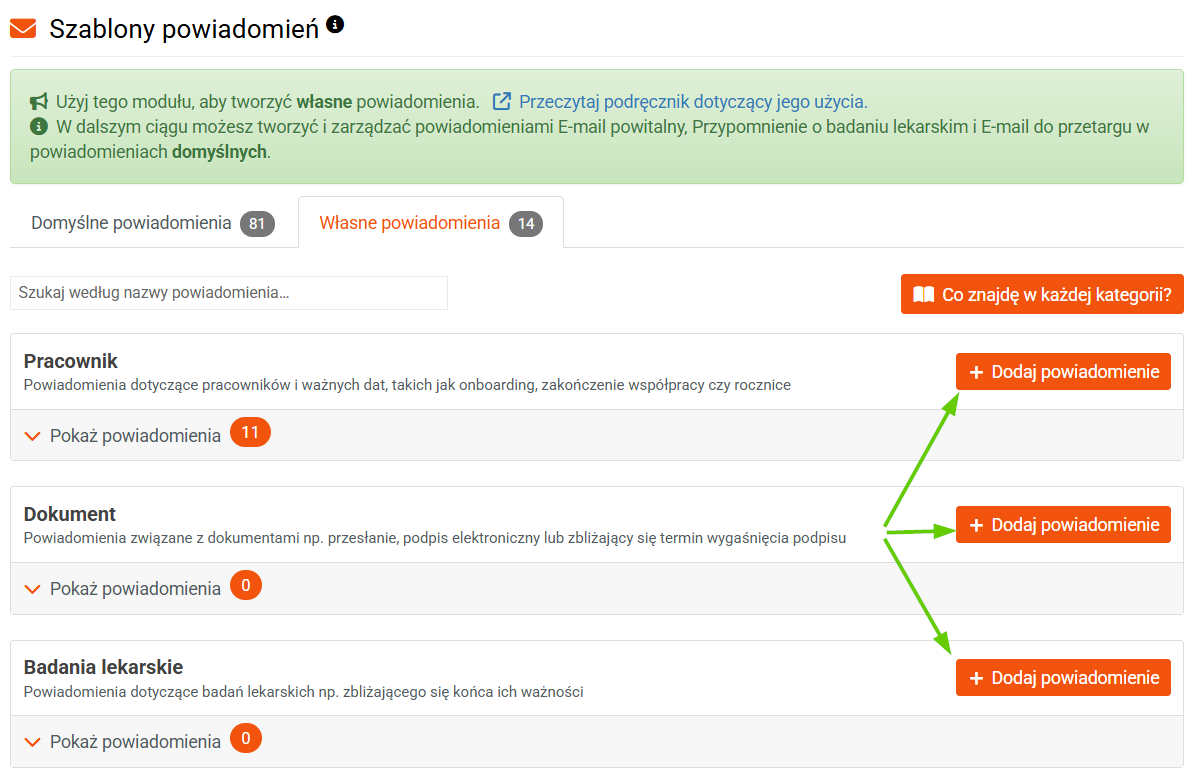
Nowy szablon dodasz za pomocą przycisku Dodaj powiadomienie, który znajduje się zawsze przy kategorii, do której chcesz dodać własne powiadomienie.
System następnie krok po kroku przeprowadzi Cię przez proces tworzenia szablonu.
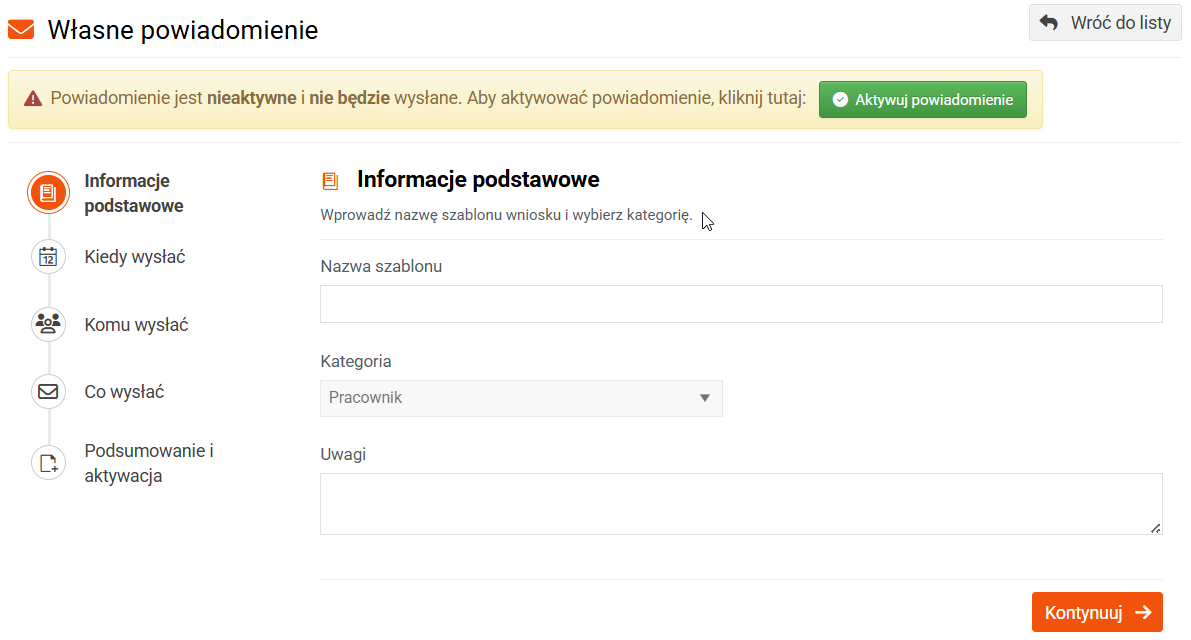
1. W sekcji Informacje podstawowe wypełnij:
a) Nazwa szablonu
b) Kategoria jest automatycznie uzupełniona
c) Uwagi
2. W sekcji Kiedy wysłać określisz datę lub zdarzenie, do którego będzie odnosić się wysłanie powiadomienia. Data wysłania powiadomienia może być powiązana z różnymi datami systemowymi, dniami kalendarzowymi lub możesz ją określić dokładnie. Możesz także użyć dat z pól własnych. Przewodnik dotyczący ustawienia daty lub zdarzenia znajdziesz w artykule Powiadomienia własne – Kiedy wysłać.
3. W sekcji Komu wysłać wybierzesz odbiorcę powiadomienia. Odbiorców możesz wybierać za pomocą filtrów, według ról lub możesz ręcznie wybrać konkretnych pracowników. Przewodnik dotyczący ustawienia odbiorców znajdziesz w artykule Powiadomienia własne – Komu wysłać.
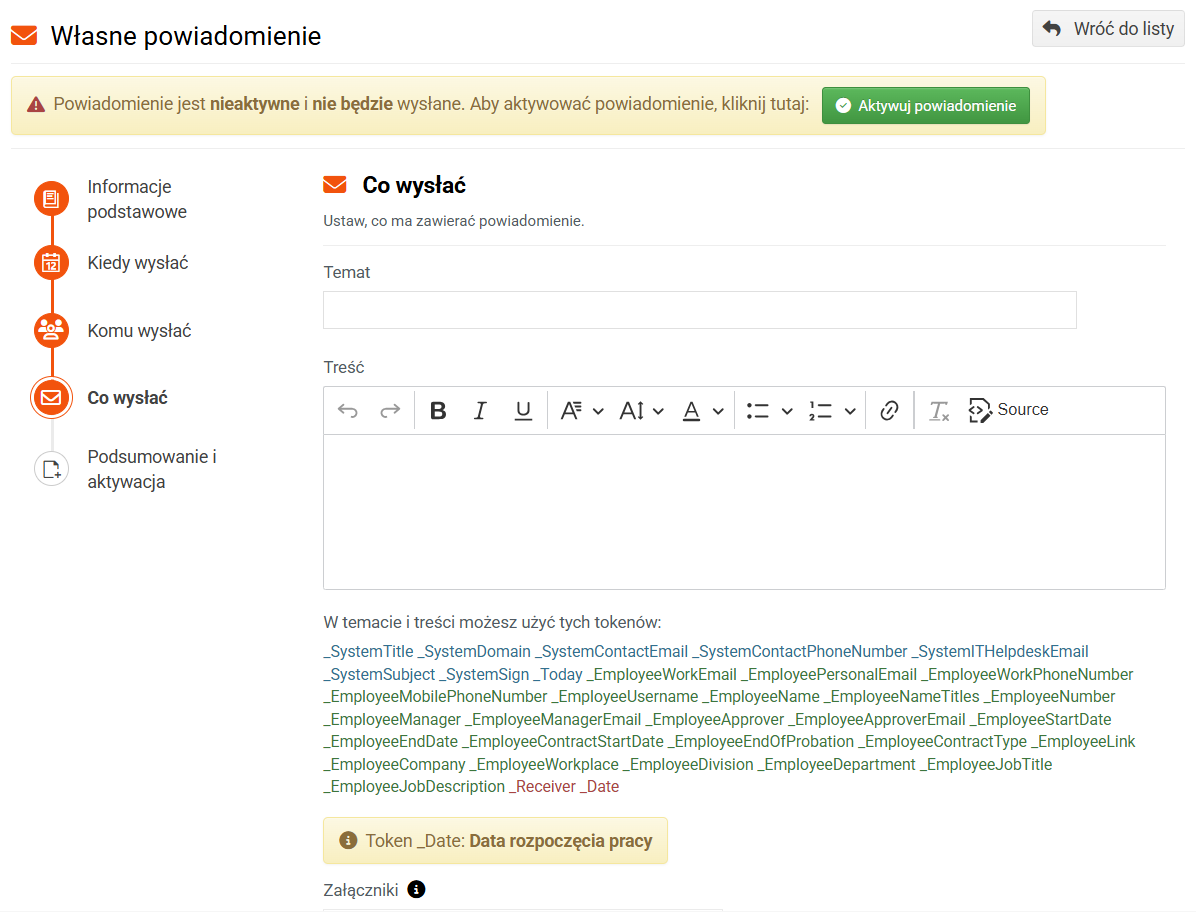
4. W sekcji Co wysłać utworzysz treść wiadomości e-mail. Wprowadzisz temat oraz treść wysyłanej wiadomości. Aby powiadomienie było wysyłane w sposób spersonalizowany – czyli aby automatycznie uzupełniały się w nim dane danego pracownika – należy dodać do szablonu tokeny. Tokeny różnią się w zależności od tematu wiadomości. Tokeny, które można użyć w danym szablonie, znajdziesz pod treścią wiadomości. Do wiadomości możesz dodać załącznik, który wybierzesz z zapisanych szablonów dokumentów.
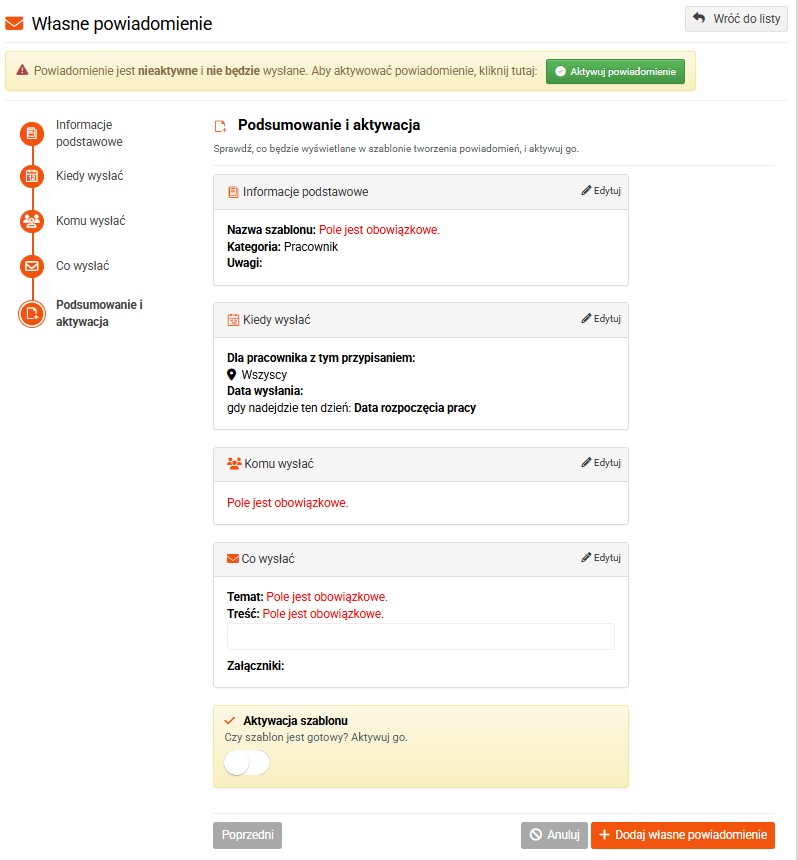
5. W sekcji Podsumowanie i aktywacja zobaczysz w przejrzysty sposób wszystko, co zostało uzupełnione w szablonie. System zaznaczy na czerwono brakujące obowiązkowe pola. Klikając nazwy sekcji lub korzystając z przycisków Poprzedni/Dalej możesz wrócić do poszczególnych kroków i sprawdzić/edytować dane.
Znajdziesz tu również przycisk Zapisz zmiany, za pomocą którego w dowolnym momencie możesz zapisać szablon – niezależnie od tego, czy jest już w pełni gotowy, czy jeszcze niedokończony.