Zarządzanie widokami

Zarządzanie widokami
W wielu miejscach aplikacji Pinya HR można spotkać się z funkcją zarządzania widokami.
Funkcja ta umożliwia dostosowanie sposobu wyświetlania danych na listach do własnych potrzeb – możesz wybrać, które informacje (kolumny) mają być widoczne, dzięki czemu łatwiej odnajdziesz potrzebne dane i usprawnisz swoją pracę.
Zestaw wyświetlanych danych nazywamy widokiem.
Własne widoki możesz skonfigurować między innymi dla listy pracowników lub kandydatów, w przeglądzie ocen pracowników oraz w innych miejscach aplikacji, gdzie pracujesz z listami danych.
W tym artykule znajdziesz informacje dotyczące:
- Tworzenia własnego widoku
- Edycji istniejącego widoku
- Usuwania widoku
- Uprawnień do własnych widoków list
W tym artykule pokażemy, jak utworzyć własny widok oraz jak z nim pracować na konkretnym przykładzie – na liście pracowników.
1. Tworzenie własnego widoku
Informację o tym, jaki widok jest aktualnie ustawiony na liście pracowników, możesz zobaczyć obok przycisku Ustawienia.
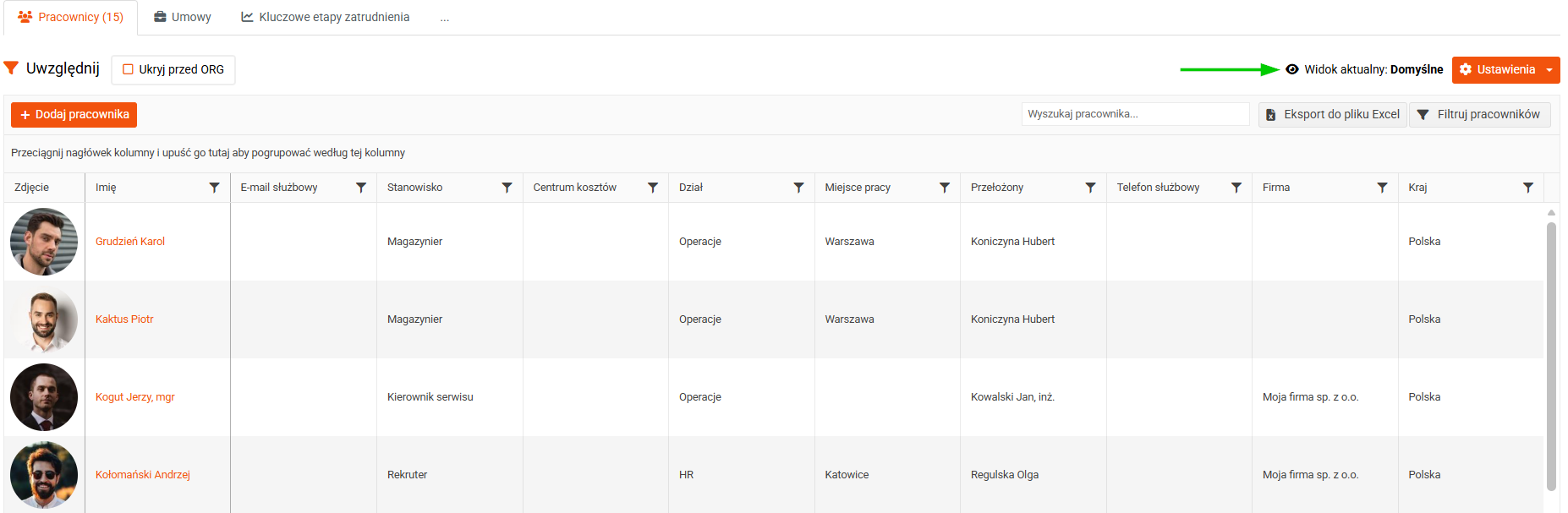
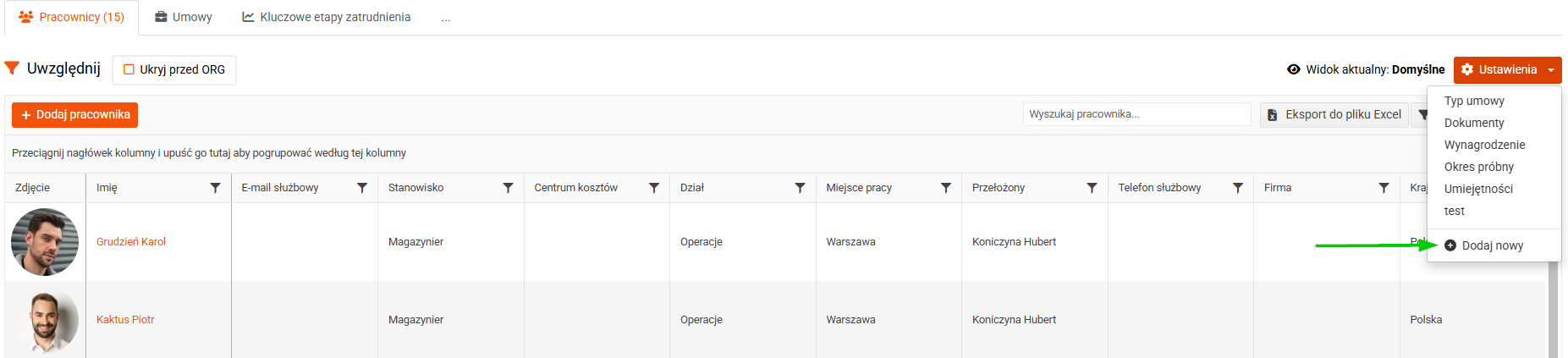
Aby dodać nowy widok, kliknij przycisk Ustawienia > Dodaj nowy.
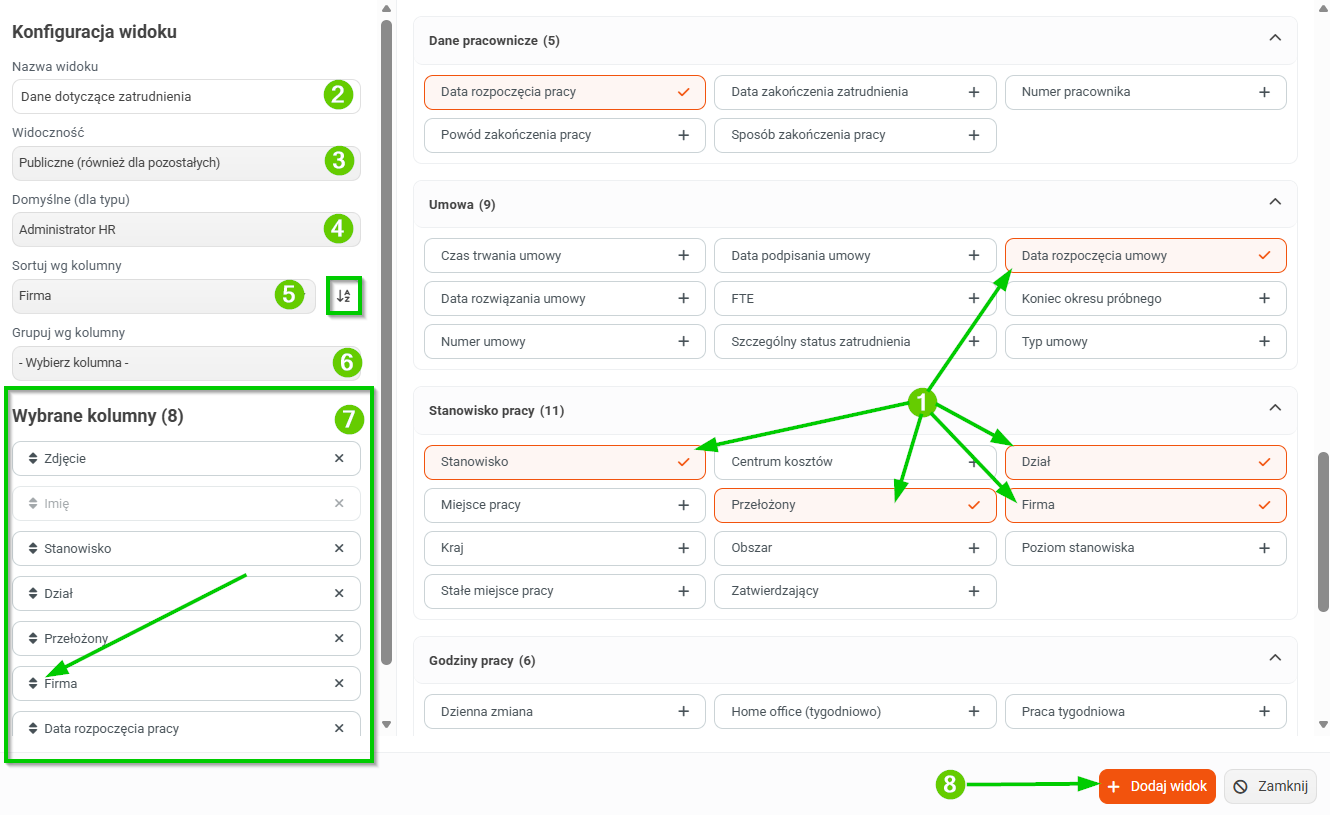
W otwartym oknie:
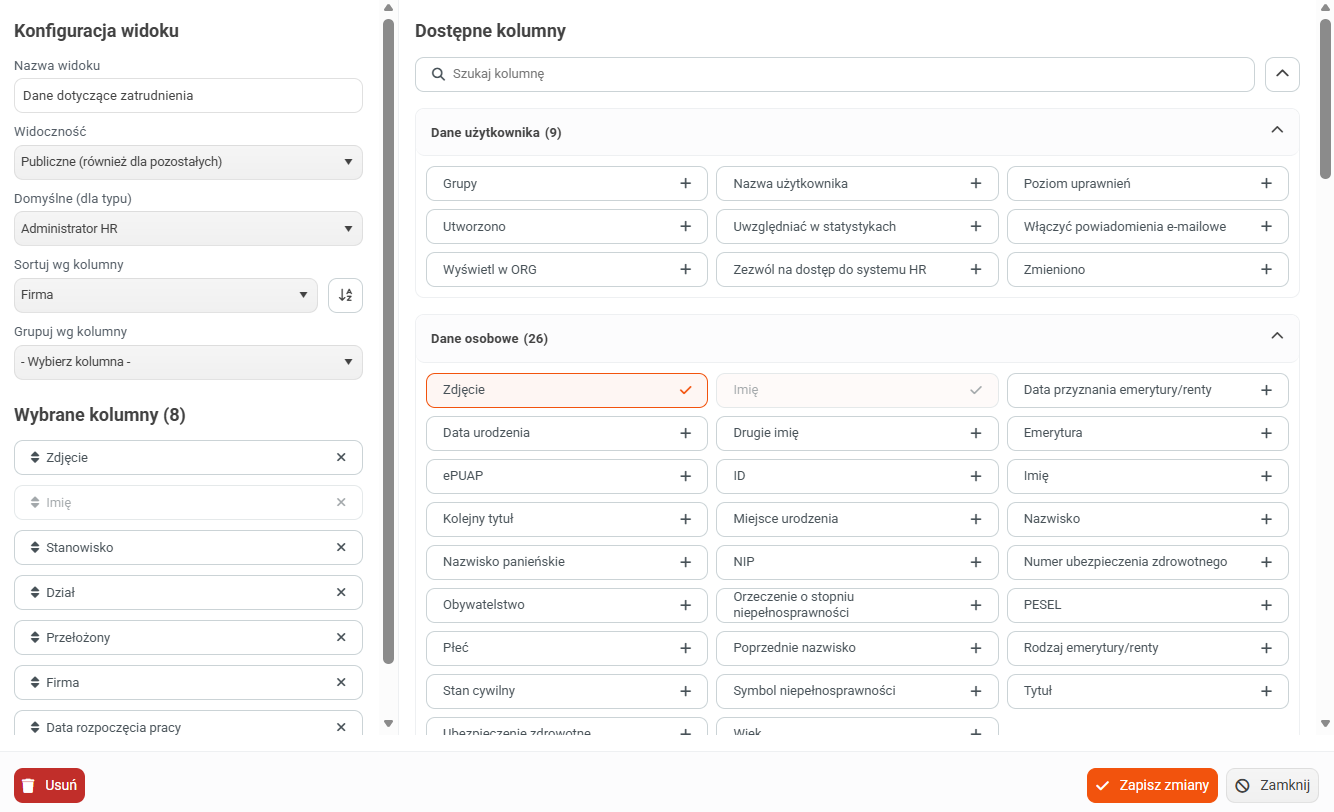
1. Wybierz kolumny, które chcesz wyświetlać na liście pracowników – kolumna „Imię” jest obowiązkowa i nie można jej usunąć z żadnego widoku. Wybrane kolumny zostaną oznaczone kolorem pomarańczowym.
2. Wprowadź nazwę nowego widoku.
3. Ustaw widoczność widoku (publiczny/prywatny) – określ, dla kogo dany widok będzie dostępny.
a) Jeśli wybierzesz opcję Publiczny (również dla pozostałych), widok będzie dostępny dla wszystkich użytkowników posiadających dostęp do zarządzania widokami. Jednocześnie pojawi się możliwość ustawienia opcji Domyślny (dla typu) – patrz punkt 4.
4. Ustaw widok jako domyślny dla wybranego przez siebie poziomu uprawnień – UWAGA! Nie należy tego mylić z Widokiem domyślnym, który jest wstępnie skonfigurowany w systemie.
5. Ustaw sortowanie według kolumny – możesz nie tylko wybrać kolumnę, ale również określić, według której z nich lista ma być sortowana. Następnie za pomocą odpowiedniego przycisku ustaw sortowanie rosnące lub malejące.
6. Ustaw grupowanie według kolumny – określ, według której kolumny dane w widoku mają być grupowane.
7. Określ kolejność wybranych kolumn – kliknij strzałki przy poszczególnych kolumnach na liście i przeciągnij je do wybranej kolejności.
8. Zapisz widok- przycisk Dodaj widok.
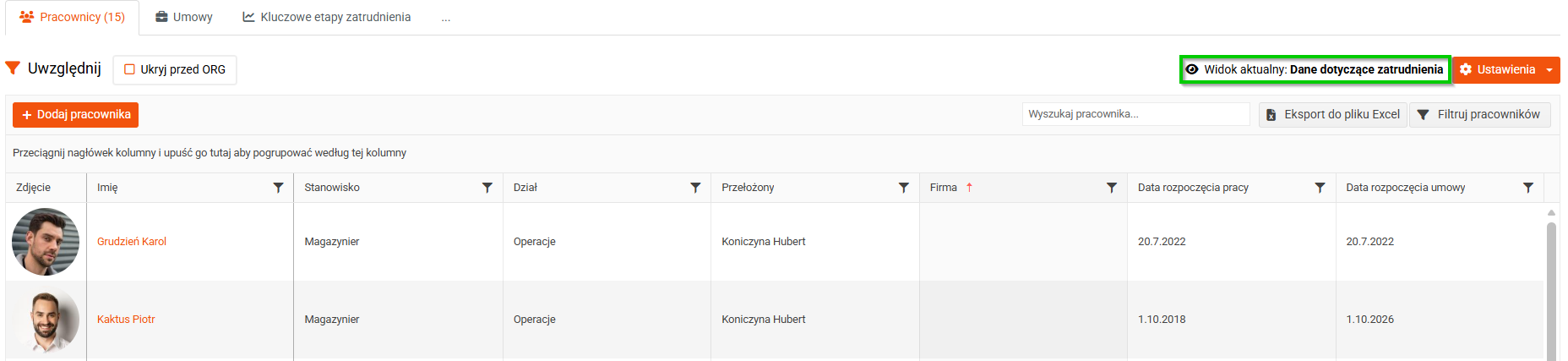
Po dodaniu nowy widok zostanie automatycznie zastosowany.
2. Edycja istniejącego widoku
Wszystkie utworzone widoki możesz wyświetlić na liście widoków – kliknij przycisk Ustawienia.
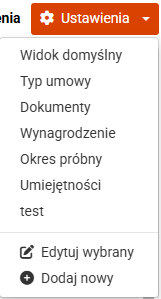
Jeśli chcesz edytować jeden z widoków, kliknij przycisk Zarządzanie widokami i wybierz odpowiedni widok.
Gdy wybrany widok jest aktywny (wyświetlany jako bieżący widok), kliknij ponownie Ustawienia > Edytuj wybrany.

Wprowadź wymagane zmiany i zapisz je.
3. Usuwanie widoku
Aby usunąć widok, postępuj tak samo jak w przypadku jego edycji – wybierz odpowiedni widok, a następnie kliknij Ustawienia> Edytuj wybrany. Następnie w otwartym oknie kliknij przycisk Usuń.
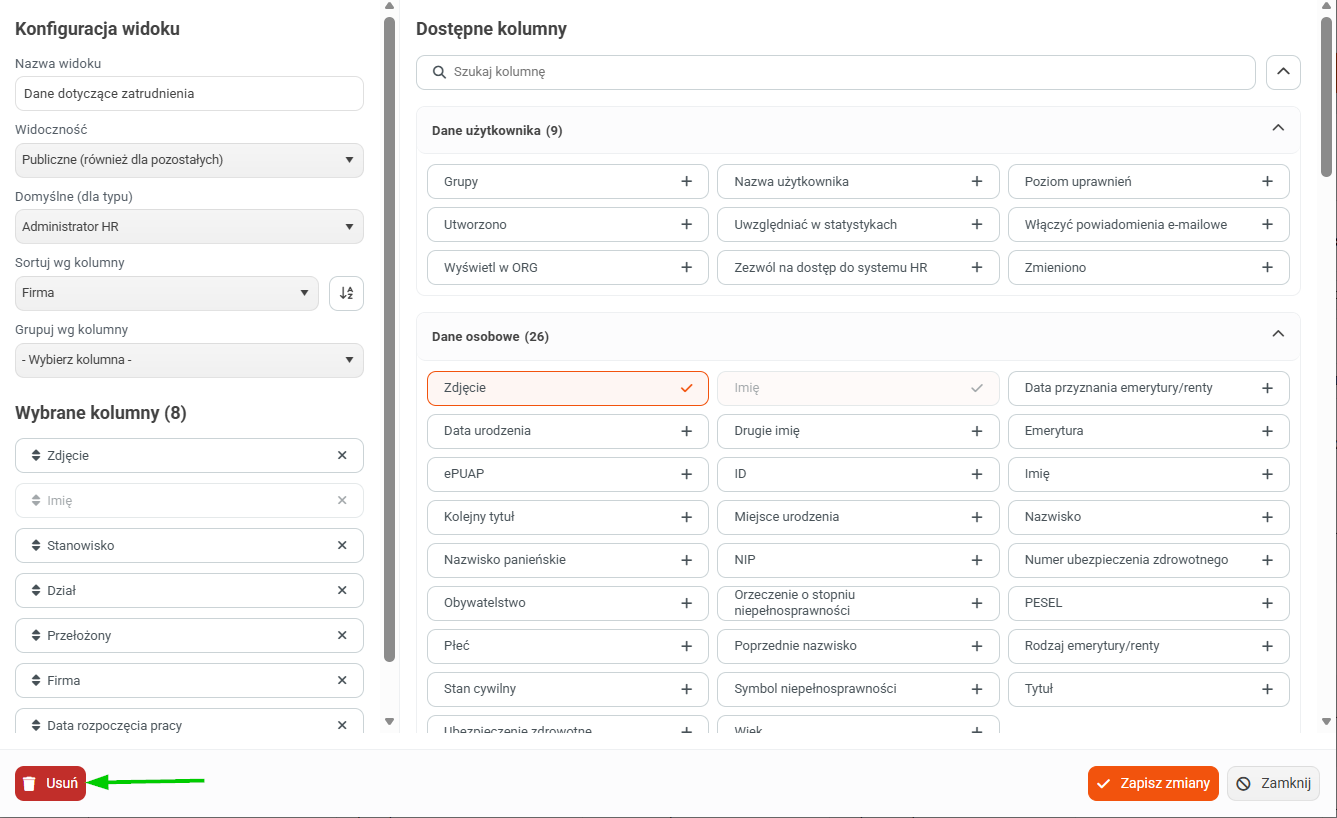
Pojawi się komunikat ostrzegawczy. Po jego potwierdzeniu widok zostanie usunięty.
4. Uprawnienia dla własnego widoku listy.
Dostęp do zarządzania widokami mają wyłącznie użytkownicy posiadający uprawnienie Własny widok listy.

Użytkownicy, którzy mają włączoną opcję:
Pokaż wszystkie
- widzą wszystkie utworzone wcześniej widoki publiczne i mogą używać ich do wyświetlania list,
- nie mogą dodawać nowych widoków ani edytować czy usuwać istniejących.
Dodaj
- mogą dodawać własne widoki.
Edytuj
- mogą edytować wyłącznie własne widoki.
Usuń
- mogą usuwać wyłącznie własne widoki.
