Zbiorcze generowanie dokumentów dla wielu pracowników

Aby możliwe było zbiorcze generowanie dokumentów, użytkownik musi mieć przypisane uprawnienie Wygenerowane dokumenty.
Uprawnienie to może nadać administrator.

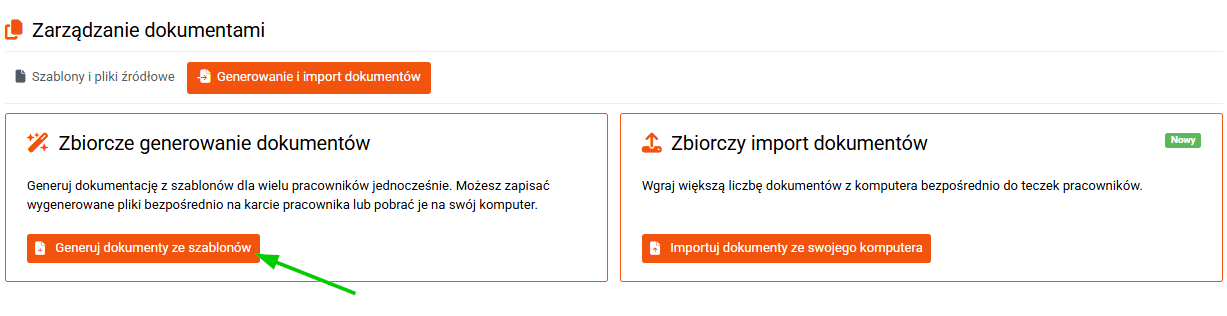
Aby wygenerować dokumenty zbiorczo, przejdź w menu głównym do zakładki Pozostałe opcje > Zarządzanie dokumentami > Generowanie i import dokumentów, a następnie kliknij przycisk Generuj dokumenty ze szablonów.
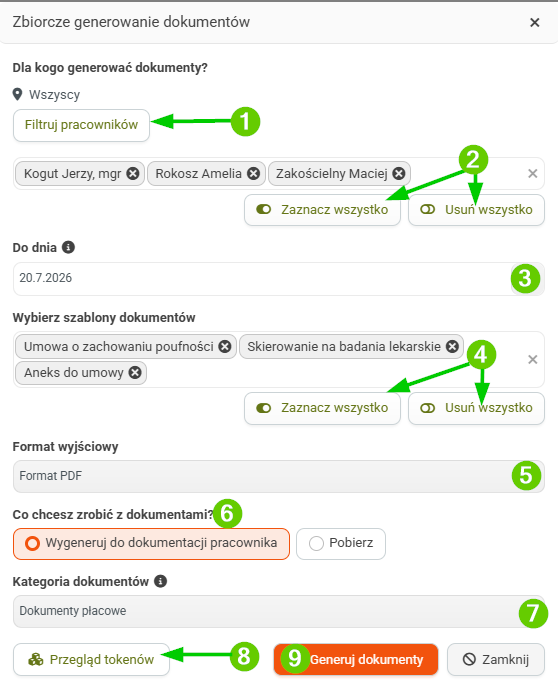
Wypełnij wyświetlony formularz zgodnie z poniższymi punktami:
1. Filtruj pracowników – tutaj możesz wstępnie przefiltrować pracowników, dla których chcesz wygenerować dokumenty (np. według firmy, działu lub stanowiska).
2. Wybór pracowników – spośród przefiltrowanych pracowników możesz wybrać wszystkich (za pomocą przycisku Zaznacz wszystko) lub tylko wybrane osoby.
3. Do dnia – wybierz datę/ dzień, na który chcesz wygenerować dokumenty dla wybranych pracowników. Tokeny danych pracowniczych w dokumencie zostaną zastąpione danymi z etapów w historii zatrudnienia obowiązującego w wybranym dniu. Uwzględniane są wyłącznie etapy z umów głownych.
Jeśli pracownik ma ustawioną Datę zakończenia zatrudnienia wcześniejszą niż data Do dnia, dokument zostanie wygenerowany, a tokeny zostaną uzupełnione danymi z ostatniego obowiązującego etapu.
4. Wybierz szablony dokumentów – wybierz szablony dokumentów, które chcesz wygenerować.
5. Format wyjściowy – wybierz, czy wygenerowane dokumenty mają zachować oryginalny format, czy zostać zapisane w formacie PDF.
6. Co chcesz zrobić z dokumentami? – określ, czy dokumenty mają zostać zapisane w dokumentacji pracownika, czy tylko pobrane.
7. Kategoria dokumentów – wskaż kategorię, do której zostaną zapisane wygenerowane dokumenty na karcie pracownika. To pole jest wyświetlane tylko wtedy, gdy w poprzednim kroku wybrano zapisanie dokumentów w dokumentacji pracownika.
8. Przegląd tokenów – tutaj znajdziesz listę wszystkich dostępnych tokenów.
9. Przycisk „Działanie” – jego nazwa zależy od wybranej operacji (punkt 6):
a) Generuj dokumenty
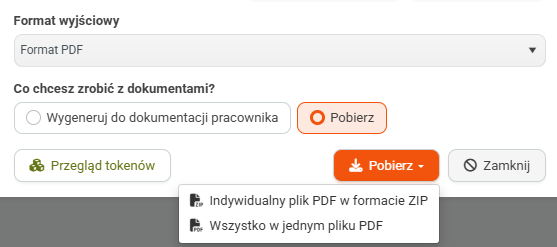
b) Pobierz – jeśli wybrano opcję tylko pobrania dokumentów, kliknij przycisk Pobierz i zdecyduj, czy chcesz pobrać indywidualny plik PDF w formacie ZIP, czy wszystkie dokumenty w jednym pliku PDF.