Poziomy dostępu

W systemie PINYA HR każdy pracownik może mieć inny poziom dostępu do konta, a co za tym idzie – różny zakres uprawnień.
Aby skonfigurować poziomy uprawnień w Twojej firmie, należy przejść do głównych ustawień systemu.
Aby otworzyć ustawienia główne, kliknij ikonę klucza znajdującą się w prawym górnym rogu strony.
W ustawieniach przejdź do sekcji Poziomy dostępu.
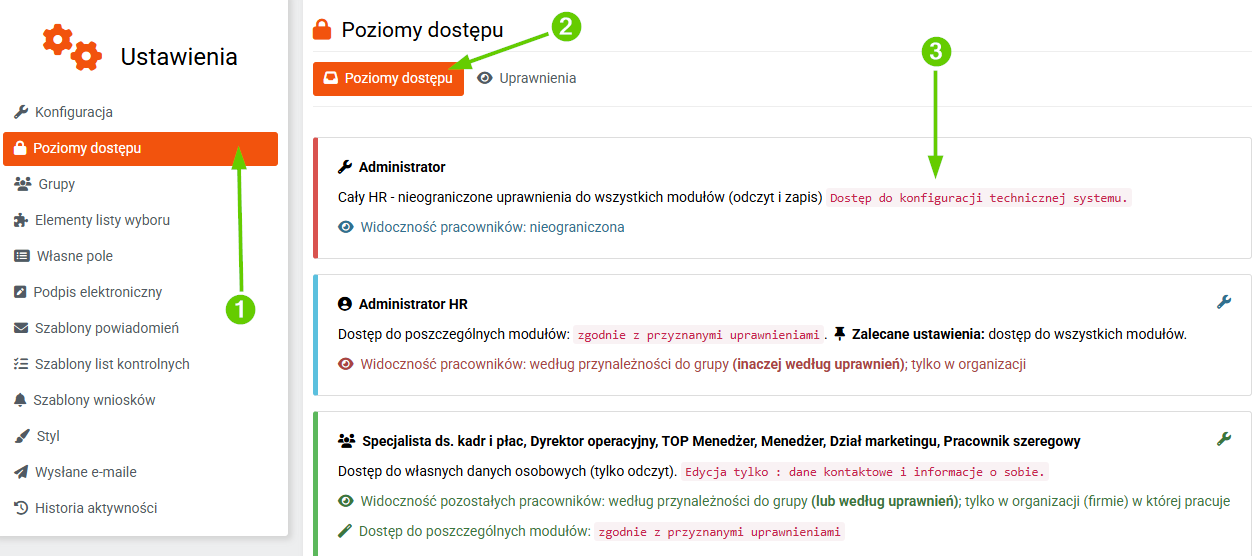
1 – Aby ustawić poziom konta, przejdź do głównych ustawień i wybierz zakładkę „Poziomy dostępu”.
2 – W panelu „Poziomy dostępu” znajdziesz zalecane ustawienia dla poszczególnych stanowisk pracy.
3 – Zalecane ustawienia dostępu dla poszczególnych stanowisk pracy.
Na karcie Poziomy dostępu wyświetlana jest lista dostępnych poziomów dostępu wraz z ich domyślną konfiguracją. Ustawienia uprawnień można dostosować do własnych potrzeb na karcie Uprawnienia. Wybierz poziom dostępu dla danego stanowiska i skonfiguruj jego uprawnienia za pomocą przełączników. Kolorowy przełącznik oznacza, że dane uprawnienie jest aktywne.
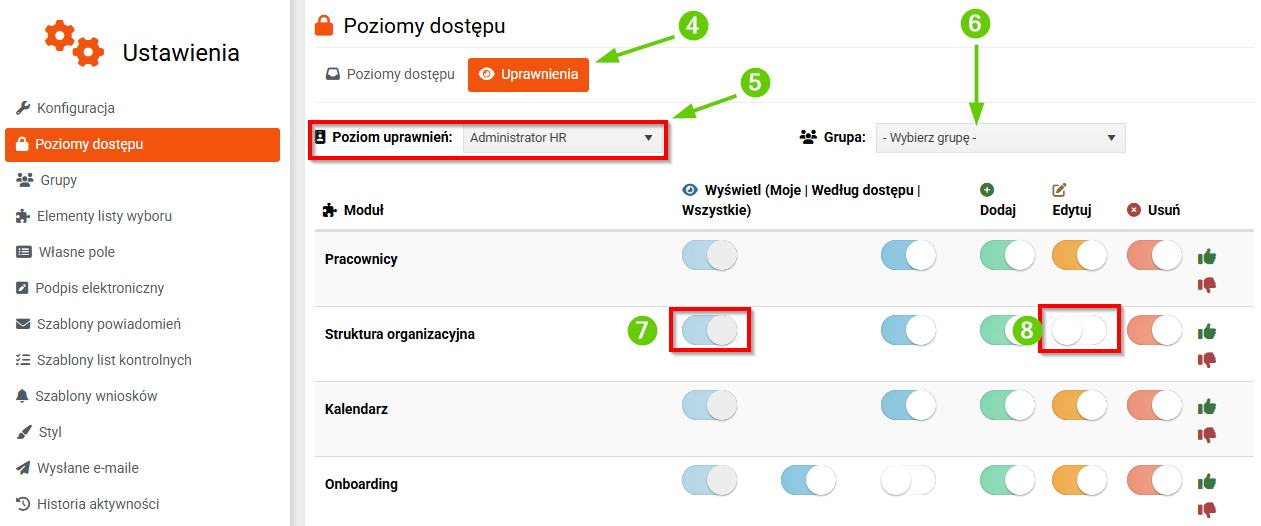
4 – Uprawnienia ustawisz w panelu „Uprawnienia”.
5 – Wybierz stanowisko (wcześniej zdefiniowane w listach wyboru – instrukcja tutaj), dla którego chcesz ustawić poziom uprawnień
6 – Jeśli chcesz ustawić uprawnienia dla określonej grupy pracowników, możesz to zrobić, wybierając grupę w tym panelu. (grupy konfiguruje się zgodnie z instrukcją tutaj)
7 – Kolorowe pole oznacza, że pracownik ma uprawnienie do wyświetlania swojej pozycji w strukturze organizacyjnej.
8 – Białe pole oznacza, że pracownik nie ma przyznanego uprawnienia do edycji struktury organizacyjnej.
Zwróć uwagę na te dwa typy uprawnień:
Uprawnienie do danych pracownika

Określa, których pracowników mogą wyświetlać użytkownicy z tym poziomem dostępu. Uprawnienie obejmuje dostęp do szczegółów profilu pracownika. Funkcja ta jest szczególnie przydatna przy konfiguracji uprawnień dla kadry kierowniczej.
Powiązanie uprawnień do modułu z uprawnieniami do danych pracownika
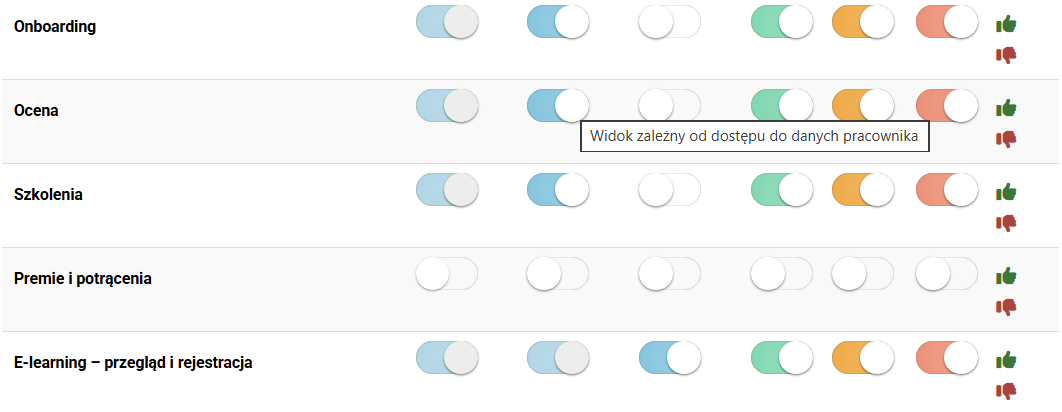
Użytkownicy z tym poziomem dostępu mogą korzystać z modułu (np. Szkolenia), ale zobaczą w nim tylko tych pracowników, do których mają uprawnienia, np. swoich bezpośrednich podwładnych.
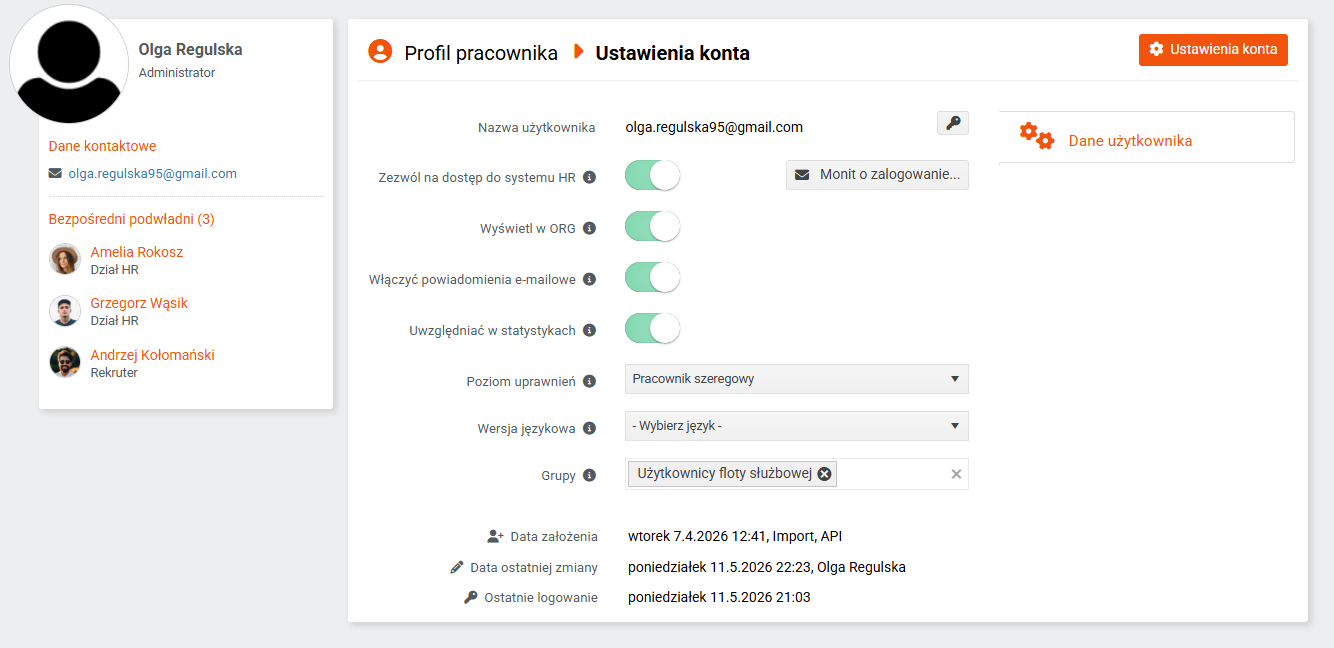
Po zapisaniu zmian możesz przypisać poziom dostępu poszczególnym pracownikom. Przejdź do profilu wybranego pracownika i wybierz odpowiedni poziom dostępu w formularzu Ustawienia konta.
Po zapisaniu zmian pracownik będzie posiadał wyłącznie uprawnienia skonfigurowane dla wybranego poziomu dostępu w ustawieniach głównych.
Przykład:
- Załóżmy, że chcesz przypisać inne uprawnienia zwykłemu pracownikowi, a inne pracownikowi działu marketingu.
- Przejdź do ustawień głównych i otwórz zakładkę Poziomy dostępu.
- Następnie przejdź do sekcji Uprawnienia i wybierz poziom dostępu, dla którego chcesz skonfigurować uprawnienia. W tym przykładzie będzie to poziom dostępu Pracownik szeregowy.
- USkonfiguruj uprawnienia dla poszczególnych funkcji tak, aby aktywne uprawnienia były oznaczone kolorowym przełącznikiem. Po zakończeniu konfiguracji zapisz zmiany.
- Teraz załóżmy, że pracownik działu marketingu ma mieć takie same uprawnienia jak zwykły pracownik, ale dodatkowo możliwość dodawania szkoleń. W takim przypadku wybierz poziom dostępu Dział marketingu.
- Włącz odpowiednie przełączniki przy funkcji Szkolenia, aby aktywować możliwość dodawania szkoleń, a następnie zapisz zmiany.
- W efekcie pracownik działu marketingu będzie posiadał wszystkie uprawnienia przypisane do poziomu Pracownika szeregowego, a dodatkowo będzie mógł dodawać szkolenia.
