Dodawanie nowego kandydata

Nowego kandydata można dodać na 2 sposoby:
1. bez konieczności przypisywania go do procesu rekrutacyjnego
2. do konkretnego procesu rekrutacyjnego
1. Dodawanie nowego kandydata bez konieczności przypisywania go do procesu rekrutacyjnego
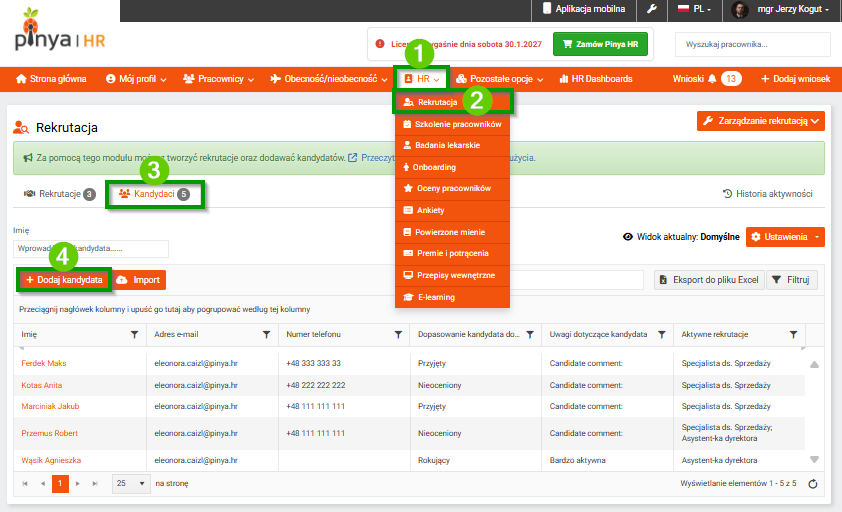
Aby dodać nowego kandydata, przejdź na głównym panelu do zakładki HR > Rekrutacja > Kandydaci. Następnie kliknij przycisk Dodaj kandydata.
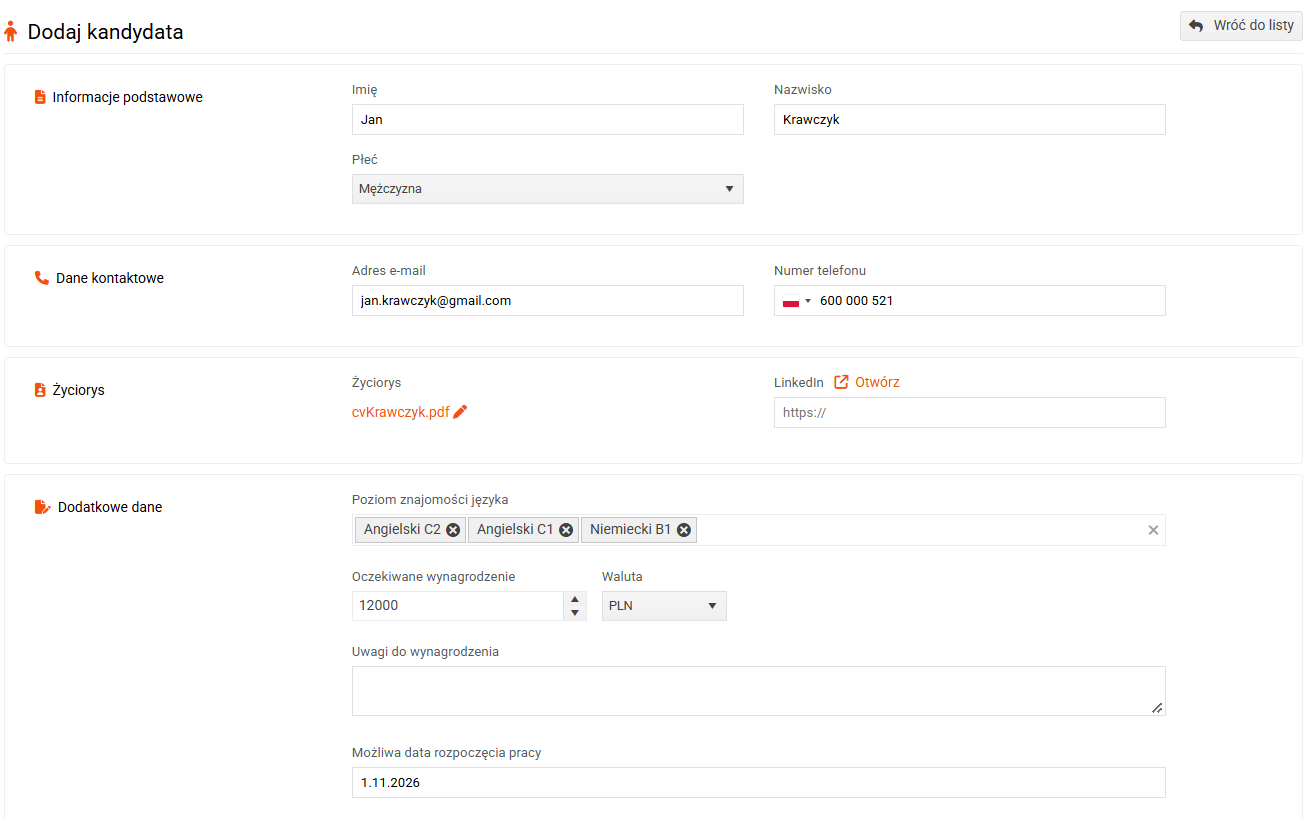
Wyświetli się formularz, w którym należy wprowadzić wszystkie wymagane dane potrzebne do utworzenia nowej karty kandydata.
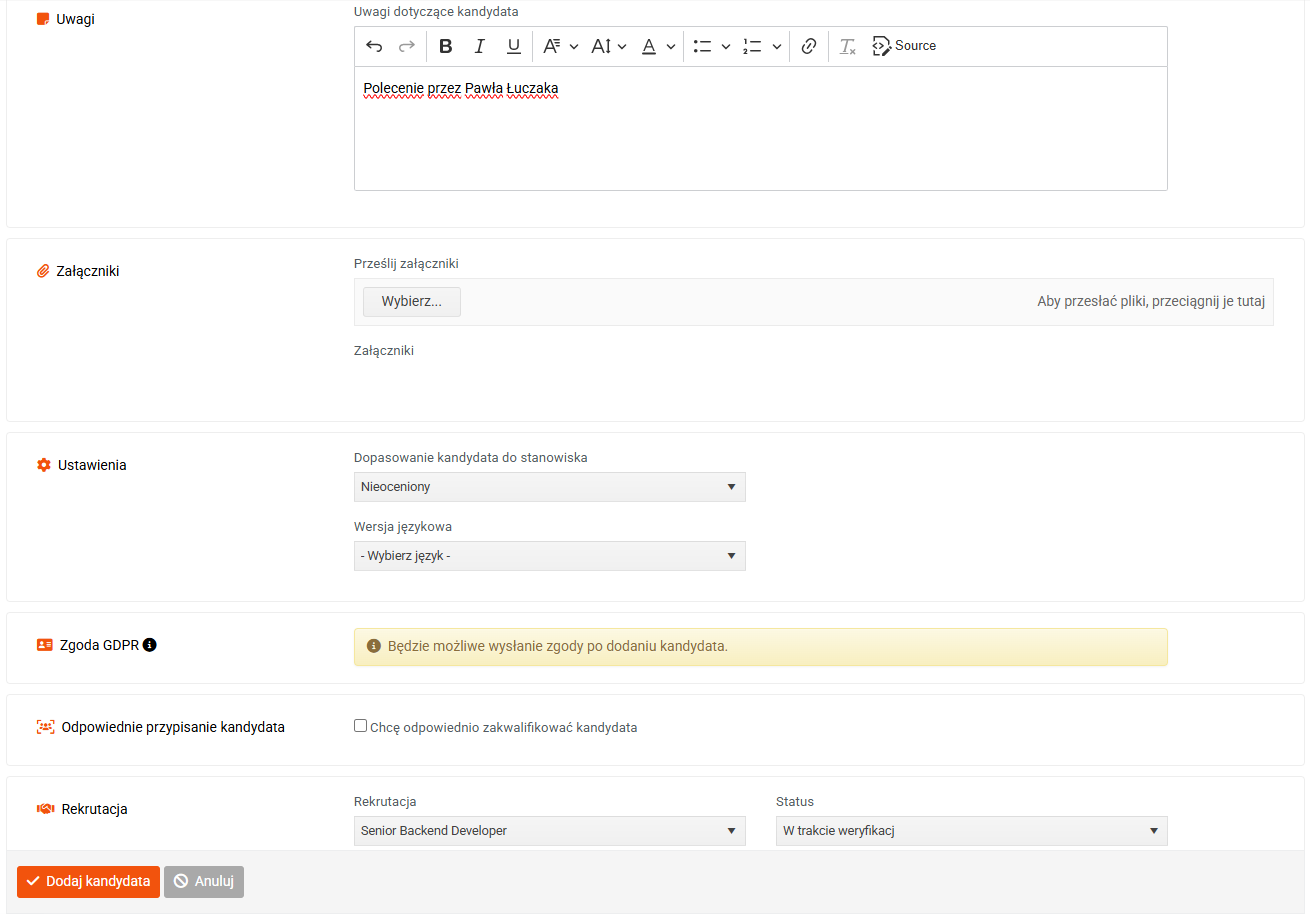
W sekcji Rekrutacja możesz określić, do którego procesu rekrutacyjnego chcesz przypisać kandydata. Jeśli obecnie nie masz odpowiedniego stanowiska dla danego kandydata, ale chcesz zachować go w systemie, pozostaw to pole puste.
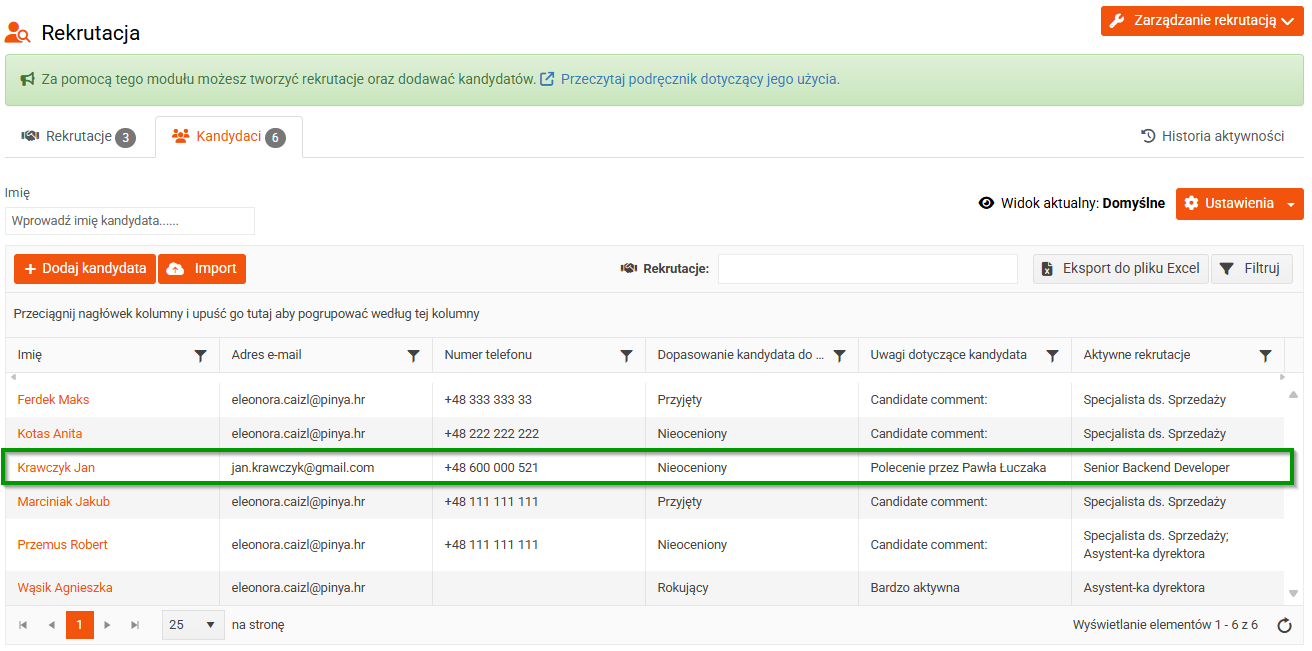
Następnie kliknij przycisk Dodaj kandydata. Nowo dodany kandydat pojawi się na liście.
2. Dodawanie nowego kandydata do konkretnego procesu rekrutacyjnego
Aby dodać nowego kandydata do konkretnego procesu rekrutacyjnego, przejdź na głównym panelu do zakładki HR > Rekrutacja > Rekrutacje
Następnie wybierz proces rekrutacyjny, do którego chcesz dodać nowego kandydata, kliknij Wyświetl i zarządzaj kandydatami, a następnie Dodaj kandydata > Dodaj nowego kandydata.
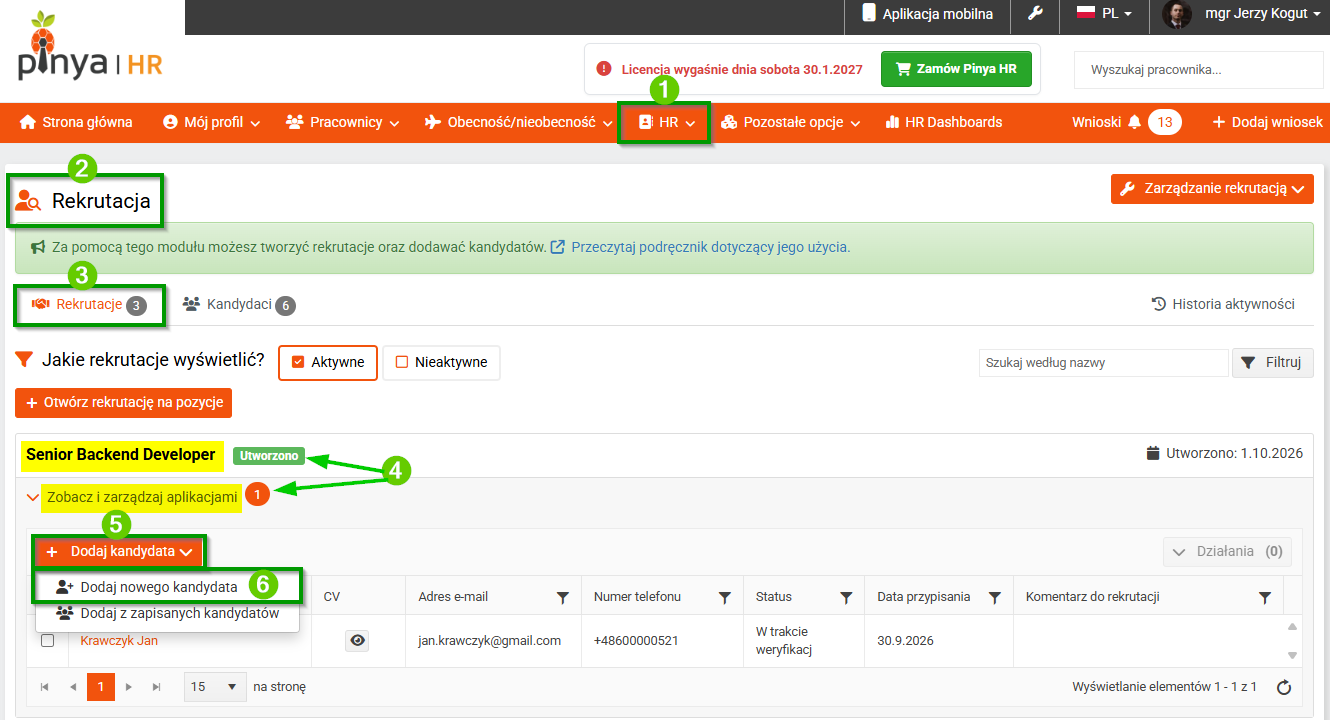
Wyświetli się taki sam formularz jak w przypadku dodawania nowego kandydata bez konieczności przypisywania go do procesu rekrutacyjnego. Różnica polega na tym, że w sekcji Rekrutacje będzie już wstępnie uzupełniona nazwa procesu rekrutacyjnego, do którego kandydat został przypisany.
Po wprowadzeniu wszystkich wymaganych danych kliknij przycisk Dodaj kandydata.
Informacje o tym, jak zarządzać kandydatami, znajdziesz w artykule Zarządzanie kandydatami.<-dodać link
