Grupowanie i własne widoki

Orientację na liście członków swojego zespołu ułatwiają funkcje Grupowanie i Własne widoki.
Grupowanie
Aby ułatwić sobie orientację w zestawieniu, możesz skorzystać z opcji grupowania. Dowolną kolumnę z listy pracowników możesz przeciągnąć nad nagłówki kolumn, aby pogrupować pracowników, na przykład według rodzaju umowy.
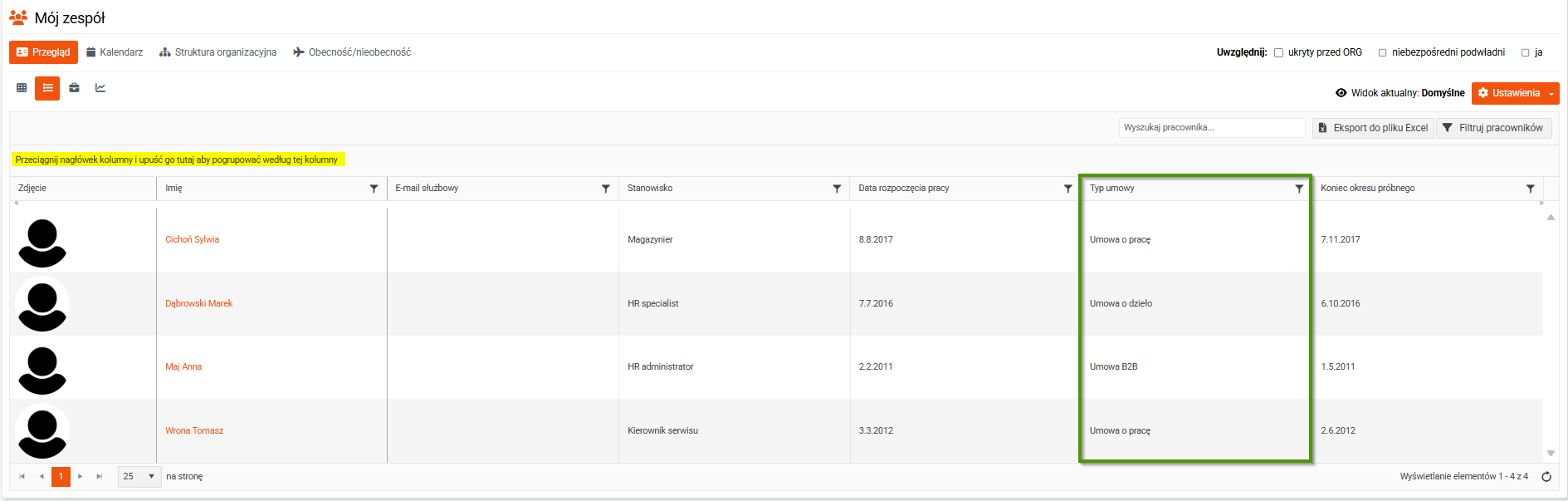
(Obraz 1 – zestawienie przed grupowaniem)
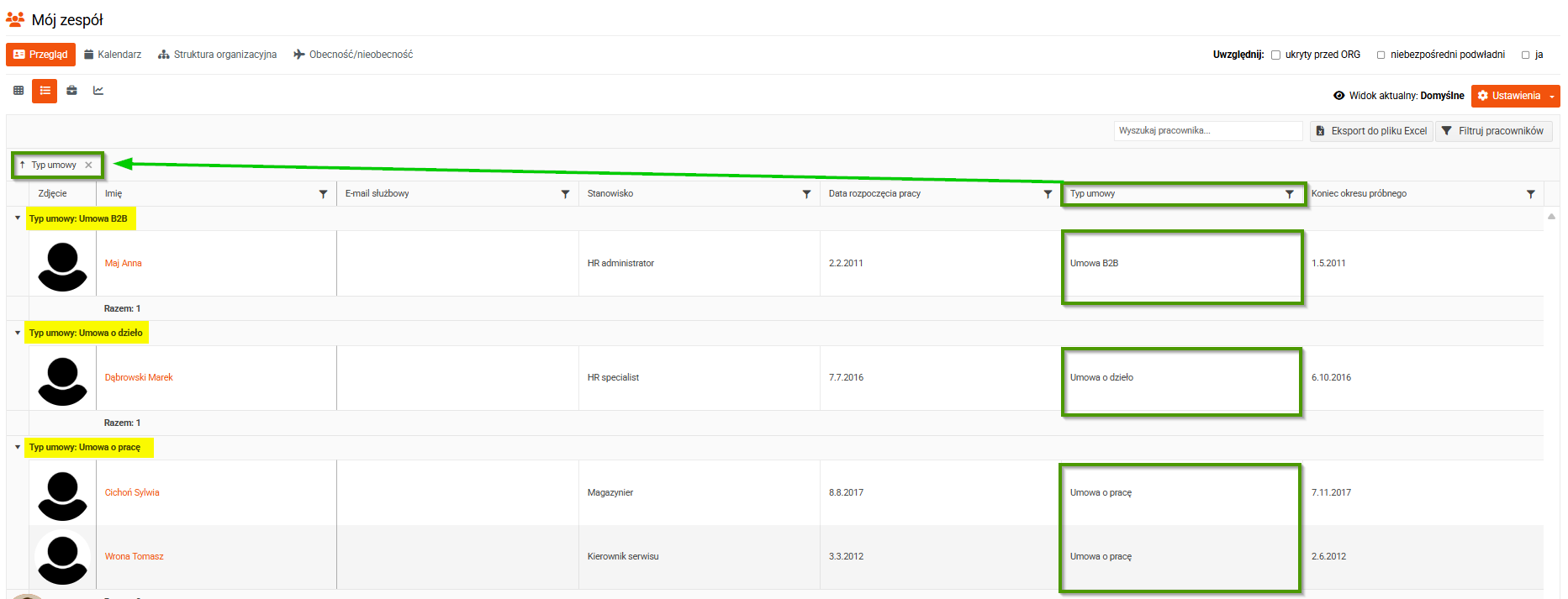
(Obraz 1 – zestawienie przed grupowaniem)
(Obrazek 1 – zestawienie przed grupowaniem)
(Obrazek 2 – zestawienie po grupowaniu)
Tworzenie własnych widoków
Zgodnie z własnymi preferencjami możesz wybrać, jakie informacje (= kolumny) mają być wyświetlane na liście pracowników.
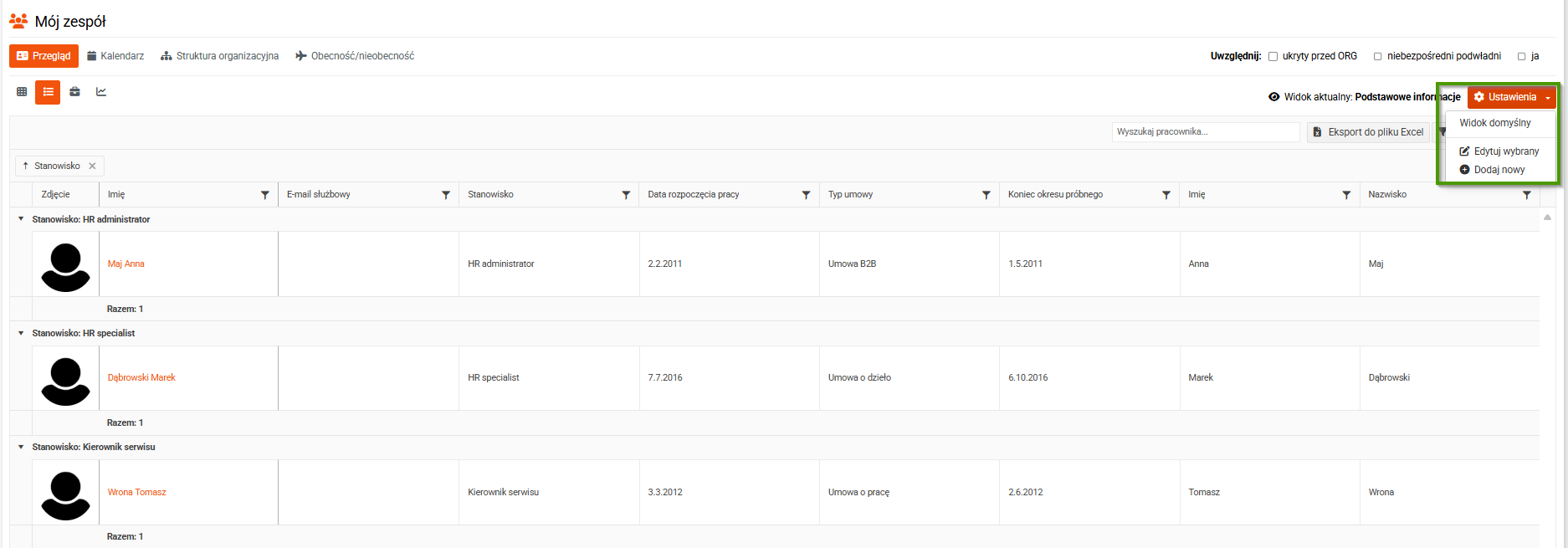
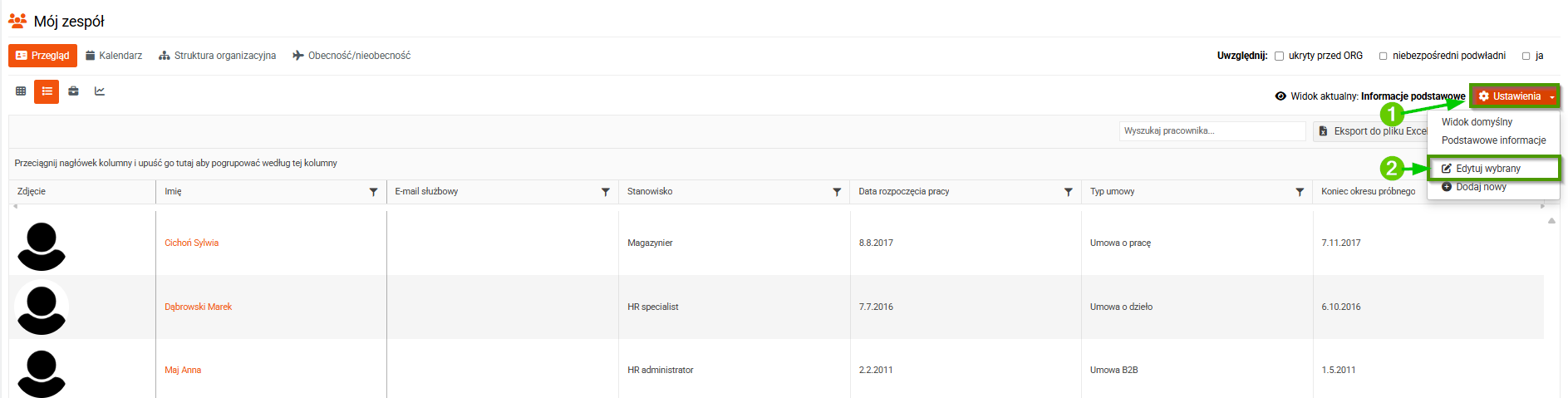
Informację o tym, jaki widok jest aktualnie ustawiony na liście pracowników, możesz znaleźć w polu obok przycisku Ustawienia (1).
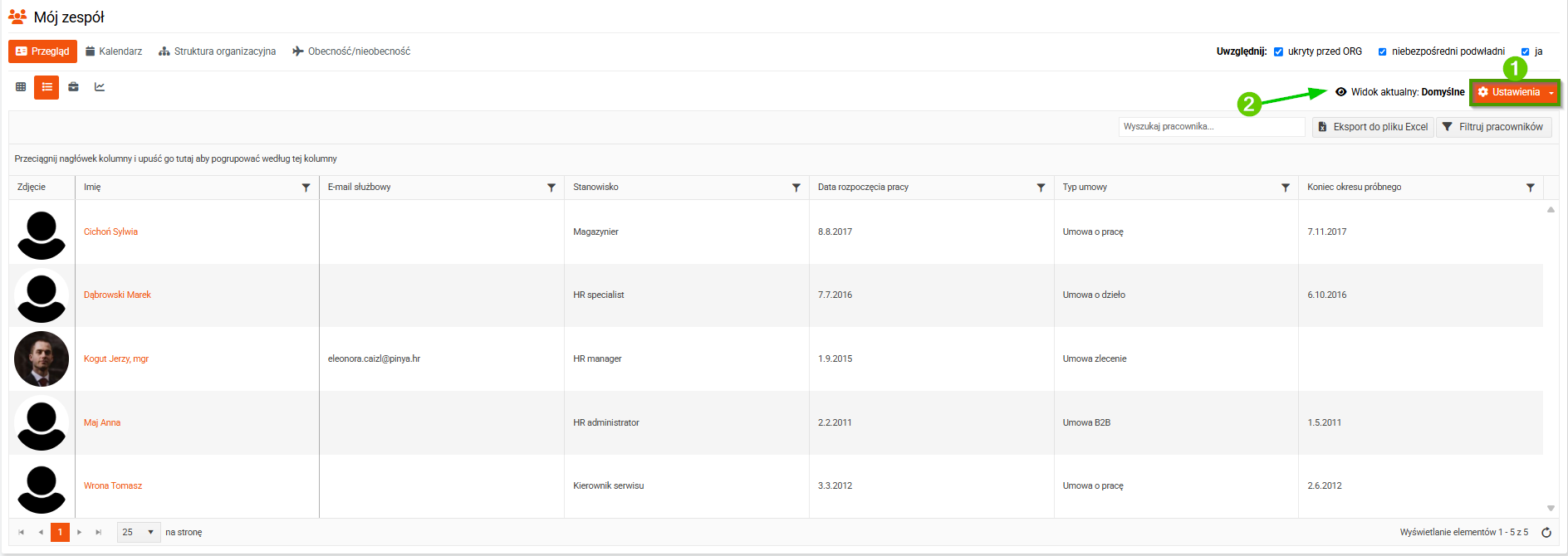
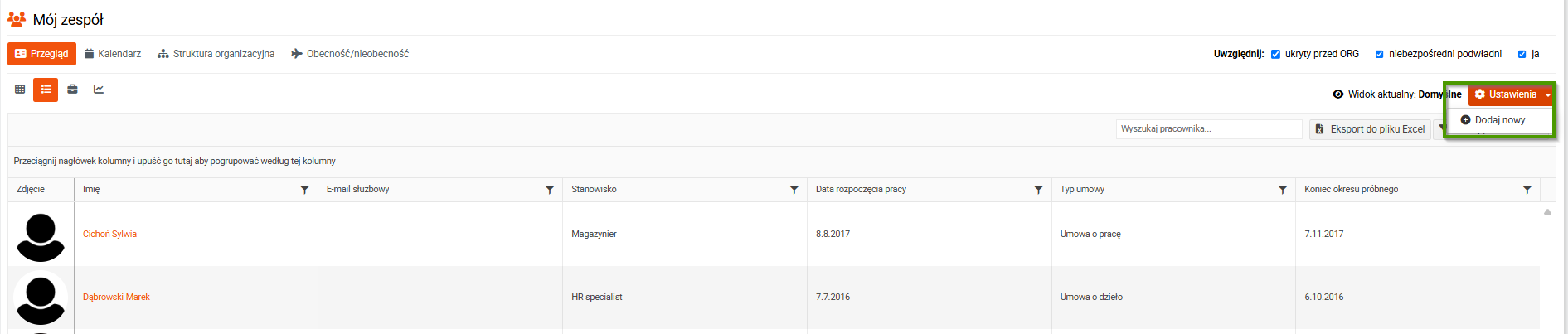
Aby dodać nowy widok, kliknij przycisk Ustawienia > Dodaj nowy.
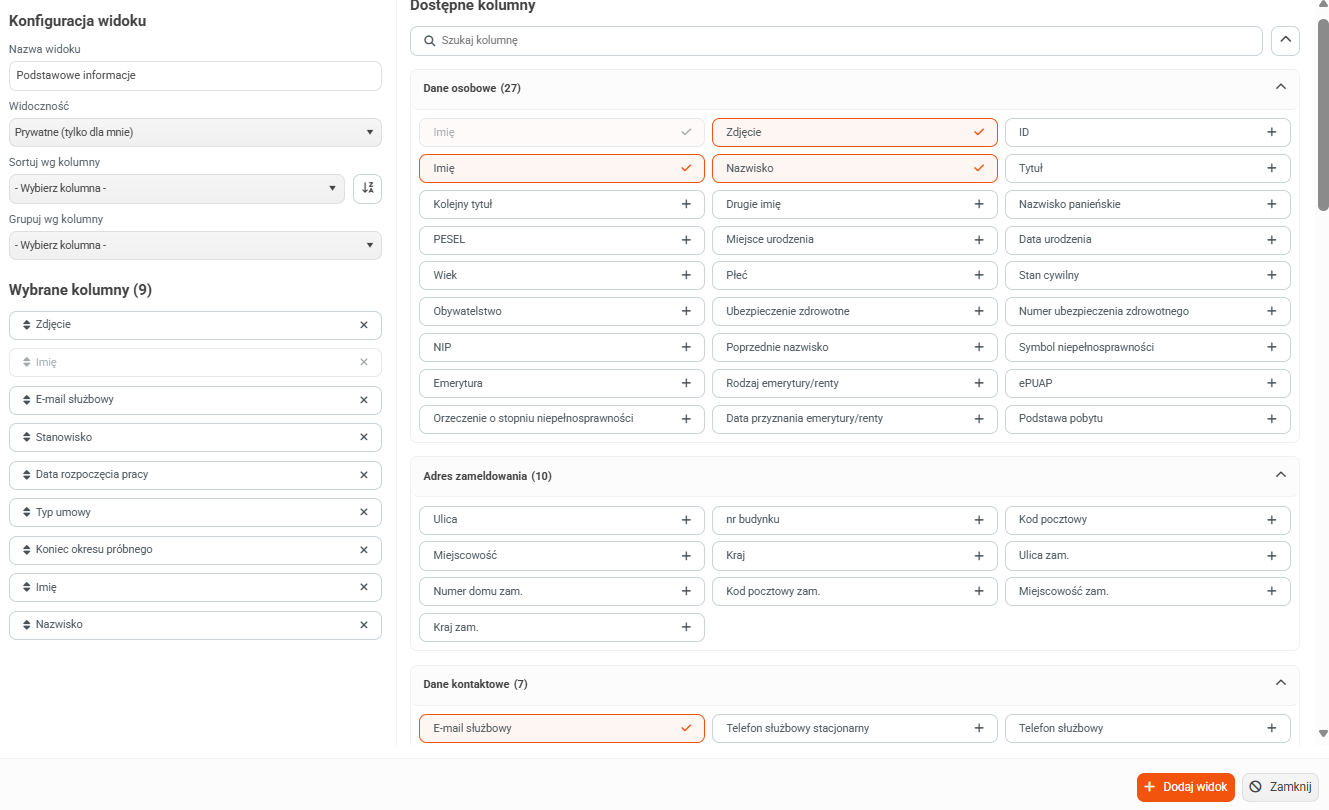
Otworzy się okno pop-up, w którym można:
- ustawić informacje, które mają być wyświetlane na liście pracowników,
- ustawić kolejność i grupowanie kolumn (można nie tylko wybrać kolumny, ale także określić ich kolejność),
- określić, dla kogo dany widok będzie dostępny – widoczność osobista lub publiczna (widok publiczny będzie widoczny w module Mój zespół również dla innych użytkowników).
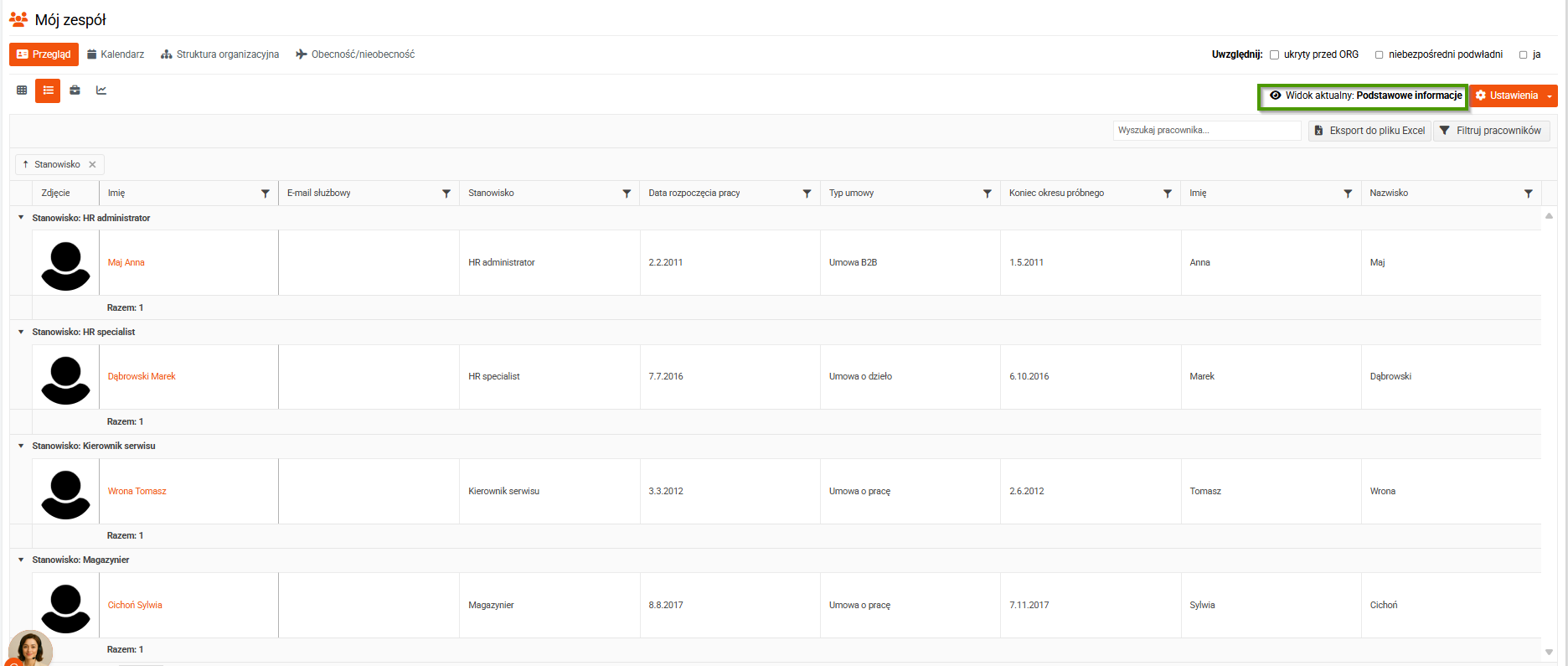
Utworzone widoki będą następnie wyświetlane w Ustawieniach.