Formularz rodzaju obecności/nieobecności

Podczas tworzenia nowego rodzaju obecności/nieobecności (lub podczas edycji już istniejącego typu) wyświetli się następujący formularz, który jest podzielony na kilka zakładek:
Ogólne
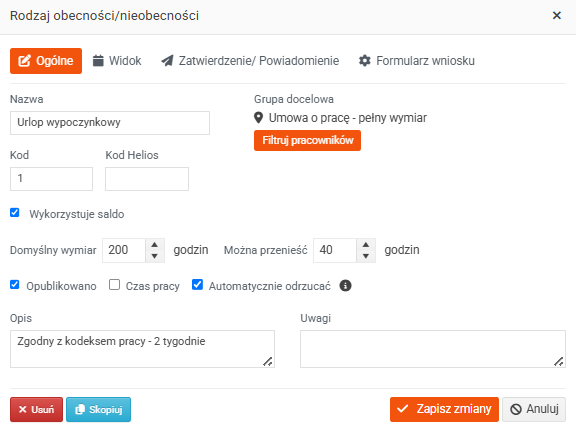
Tutaj możesz ustawić następujące atrybuty:
- Nazwa rodzaju obecności/nieobecności
- Kod
- Grupa docelowa: przypisanie typu do określonej grupy pracowników, np. według rodzaju umowy, stanowiska, miejsca wykonywania pracy itp. Rodzaj obecności/nieobecności będzie wówczas dostępny tylko dla wybranej grupy pracowników.
- Wykorzystuje saldo: określa, czy dany typ nieobecności korzysta z salda. Po zaznaczeniu tej opcji pojawią się dodatkowe pola:
- Domyślny wymiar: określa dla wszystkich pracowników liczbę godzin, które mogą wykorzystać w ramach danego rodzaju obecności/nieobecności w roku kalendarzowym.
- Można przenieść: do kolejnego roku będzie można przenieść tylko taką liczbę godzin nieobecności, jaka została tutaj ustawiona.
- Opublikowano: po zaznaczeniu tego pola wyboru rodzaj nieobecności będzie widoczny dla pracowników.
- Czas pracy: po zaznaczeniu ten rodzaj jest uwzględniany jako czas pracy; zazwyczaj dotyczy to np. Pracy zdalnej lub Sick Day. Szczegółowy opis zastosowania znajdziesz w artykule „Czas pracy”.
- Automatycznie odrzucaj: po zaznaczeniu niezatwierdzone wnioski będą automatycznie odrzucane w dniu ich rozpoczęcia.
- Synchronizuj z Google: po zaznaczeniu nastąpi synchronizacja z Kalendarzem Google.
- Opis: tekst widoczny dla pracownika podczas składania wniosku o obecność/nieobecność.
- Notatka: tekst widoczny wyłącznie w formularzu typu nieobecności/obecności.
Widok
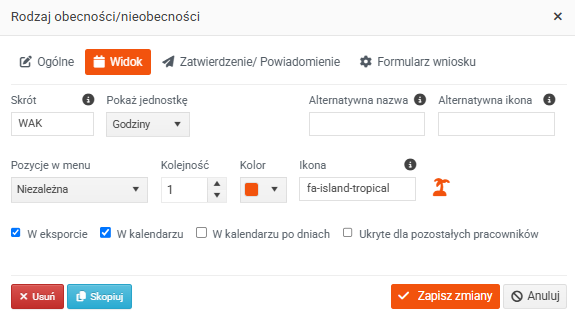
Tutaj można ustawić następujące atrybuty:
- Skrót: Skrót obecności/nieobecności zostanie uwzględniony w eksporcie.
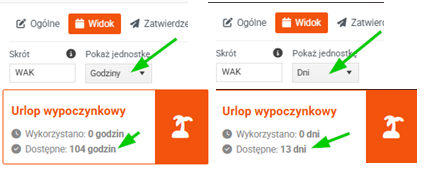
- Pokaż jednostkę: Określa, w jakiej jednostce będzie wyświetlane wykorzystanie/saldo danego typu obecności/nieobecności. Na przykład podczas składania wniosku na liście dostępnych typów:
- Alternatywna nazwa i ikona: Można wykorzystać je jako alternatywę do informowania innych pracowników o powodzie nieobecności – na przykład, aby informacja o wizycie u lekarza była wyświetlana zwykłym pracownikom pod nazwą: Jan Nowak „Poza biurem”, a nie: Jan Nowak „Wizyta u lekarza”.
- Pozycje w menu: Niezależna = typ obecności/nieobecności będzie wyświetlany na głównej liście typów; Pozostałe = typ obecności/nieobecności będzie wyświetlany w kategorii „Pozostałe” na liście typów.

- Ikonę i jej kolor: Kolor ikony wybierz z palety. Obraz ikonę możesz wybrać tutaj. Kliknij wybraną ikonę i skopiuj jej „nazwę” (= zawartość atrybutu class bez cudzysłowów, zawsze zaczyna się od „fa-...”), a następnie wklej ją do przygotowanego pola w formularzu w PINYA HR.
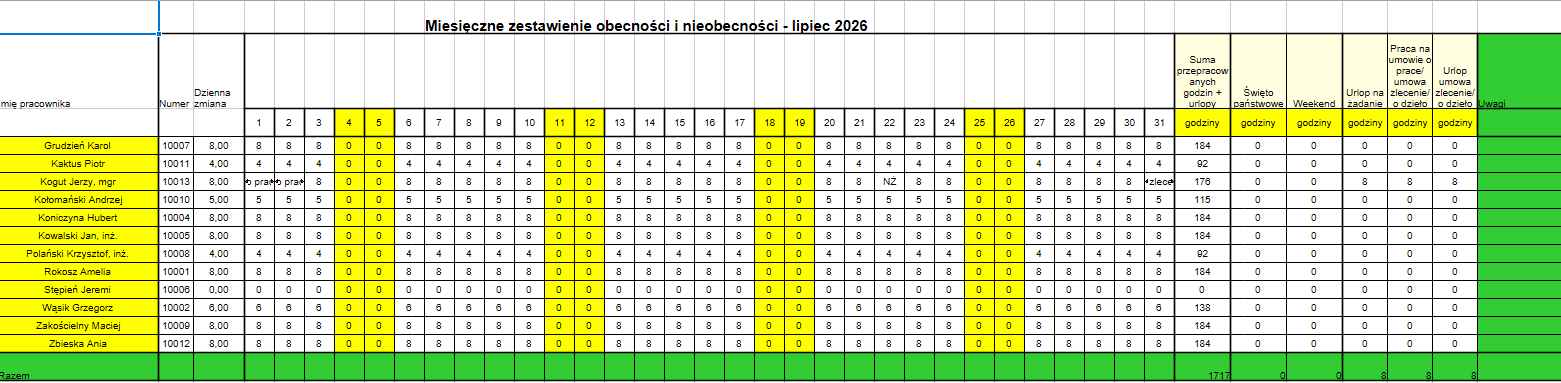
- W eksporcie: Po zaznaczeniu tej opcji obecność/nieobecność będzie wyświetlana w eksporcie do programu Excel.
- W kalendarzu: Po zaznaczeniu tej opcji obecność/nieobecność będzie wyświetlana w kalendarzu.
- W kalendarzu po dniach: Po zaznaczeniu tej opcji obecność/nieobecność będzie wyświetlana w kalendarzu w podziale na dni.
- Ukryte dla pozostałych pracowników: Opcja ukrycia dla innych pracowników oznacza, że pracownicy nie będą wzajemnie widzieć informacji o swoich nieobecnościach (dotyczy tylko typów, dla których zaznaczono tę opcję).
Zatwierdzenie/Powiadomienie
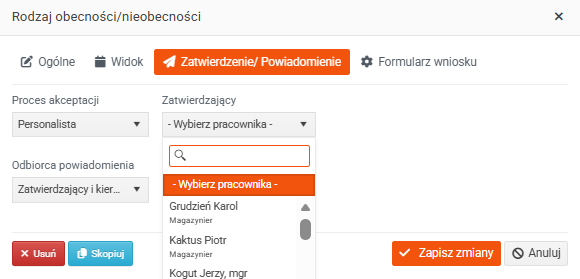
Tutaj można ustawić następujące atrybuty:
- Proces akceptacji: Określ osobę zatwierdzającą nieobecność, do której zostanie wysłany wniosek o zatwierdzenie. Jeśli wybierzesz opcję Personalista, pojawi się pole umożliwiające wybór konkretnej osoby. W razie potrzeby możesz w ten sposób łatwo ustawić jedną osobę zatwierdzającą dla całej firmy.
- Odbiorca powiadomienia: Określ odbiorcę powiadomień o planowanej nieobecności.
Formularz wniosku
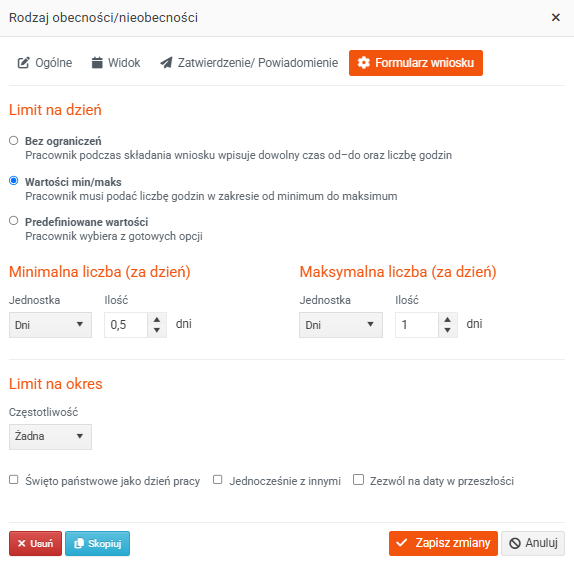
Tutaj można ustawić następujące atrybuty:
- Bez ograniczeń: Pracownik podczas składania wniosku wpisuje dowolny przedział czasowy od – do oraz liczbę godzin.
- Wartości minimalne/maksymalne : Określa, ile jednostek (godzin lub dni) pracownik może wykorzystać w ciągu jednego dnia. Jeśli we wniosku dotyczącym obecności/nieobecności nie zostaną zachowane określone wartości, pracownik zobaczy komunikat informacyjny i nie będzie mógł zapisać wniosku.
- Przedefiniowane wartości: Pracownik wybiera spośród wcześniej zdefiniowanych opcji. Dokładną ilość (na dzień) należy dodać za pomocą przycisku Dodaj pozycję. Następnie określ, ile jednostek (godzin lub dni) pracownik może wykorzystać.
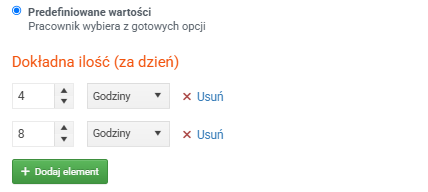
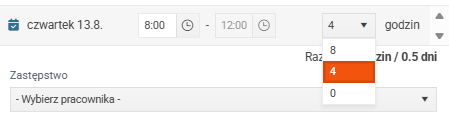
W tym przypadku (zobacz ilustrację) pracownik we wniosku o nieobecność może ustawić początek okresu, a koniec zostanie automatycznie obliczony na podstawie wybranej liczby godzin. Ma do wyboru wyłącznie opcje 0, 4 lub 8 godzin.
- Limit na okres: Ustawienie limitu wykorzystania danego typu nieobecności w określonym okresie (na przykład pracownik może korzystać z home office tylko 1 raz w tygodniu). Po przekroczeniu limitu we wniosku pracownik otrzyma ostrzeżenie i nie będzie mógł zapisać wniosku.
- Święto państwowe jako dzień pracy: Jest uwzględniany jako czas pracy, np. w przypadku pracy zmianowej.
- Jednocześnie z innymi: Umożliwia korzystanie z danego typu nieobecności jednocześnie z innymi, np. wizyta u lekarza podczas pracy zdalnej.
- Zezwól na daty w przeszłości: Pracownik może zgłosić ten typ obecności/nieobecności również wstecz, bez ograniczenia do bieżącego miesiąca. Opcję tę można wykorzystać np. do ewidencjonowania czasu przepracowanego na podstawie umowy zlecenia lub umowy o dzieło, gdy pracownik na koniec tygodnia wprowadza dane za cały tydzień.
