Zarządzanie procesami rekrutacyjnymi

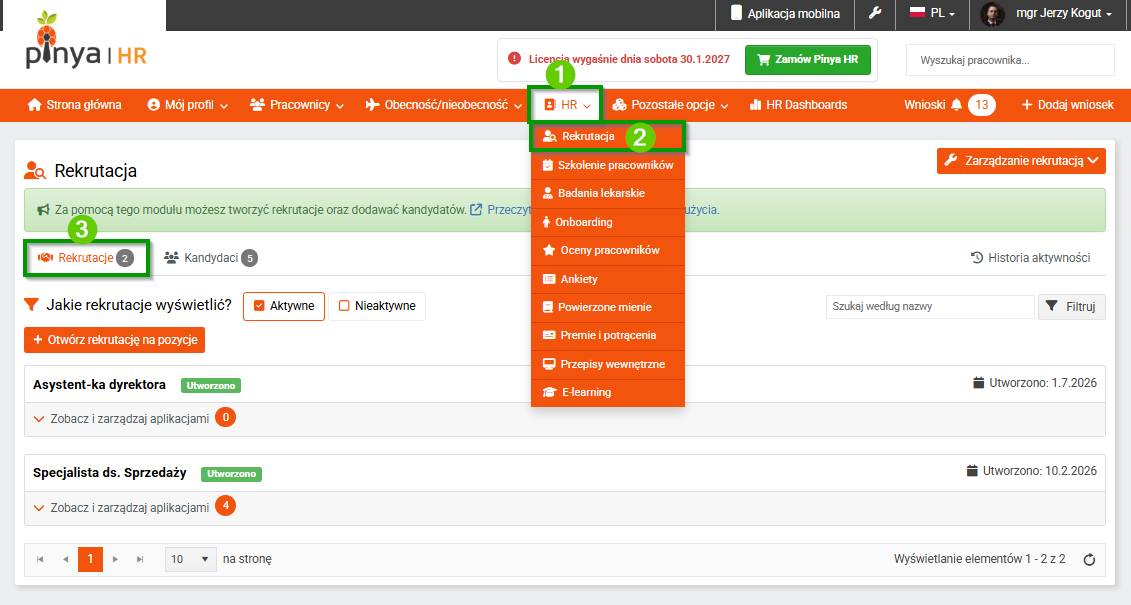
Aby zarządzać procesami rekrutacyjnymi, przejdź w głównym menu do zakładki:
HR > Rekrutacja > Rekrutacje
Informacje ogólne
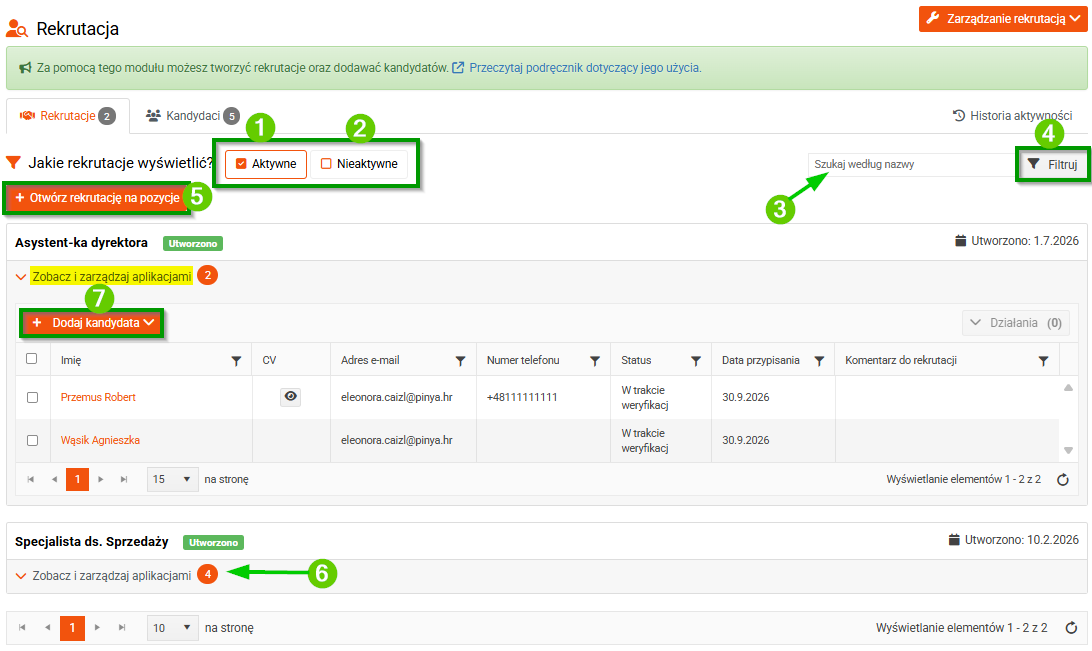
Procesy rekrutacyjne na liście są uporządkowane chronologicznie według daty otwarcia – od najnowszego do najstarszego. Domyślnie wyświetlane są procesy rekrutacyjne, które są nadal aktywne (1). Aby wyświetlić nieaktywne procesy rekrutacyjne, zaznacz pole wyboru Nieaktywne (2). Procesy rekrutacyjne możesz również wyszukiwać według nazwy (3) lub łatwo filtrować, klikając przycisk Filtruj (4), a następnie wprowadzając wymagane parametry. Filtr ten umożliwia jednoczesne filtrowanie wielu wartości w ramach jednego parametru.
Klikając przycisk Otwórz rekrutację na pozycje(5), możesz utworzyć nowy proces rekrutacyjny. Szczegółową instrukcję znajdziesz w artykule Tworzenie nowego procesu rekrutacyjnego.<-dodać link
Przy każdym procesie rekrutacyjnym widzisz liczbę dodanych kandydatów (6). Po kliknięciu Zobacz i zarządzaj aplikacjami wyświetlą się szczegółowe informacje o kandydatach w wybranym procesie rekrutacyjnym. Za pomocą przycisku Dodaj kandydata (7) możesz dodać do procesu rekrutacyjnego nowego kandydata lub kandydata, który jest już zapisany w systemie. Szczegółową instrukcję znajdziesz w artykułach Dodawanie nowego kandydata oraz Dodawanie kandydata do procesu rekrutacyjnego z listy istniejących kandydatów.<-dodać dwa linki
Zarządzanie procesem rekrutacyjnym
Po utworzeniu procesu rekrutacyjnego pojawią się dodatkowe zakładki:
1. Szczegóły
2. Kandydaci
3. Historia aktywności
4. Wnioski
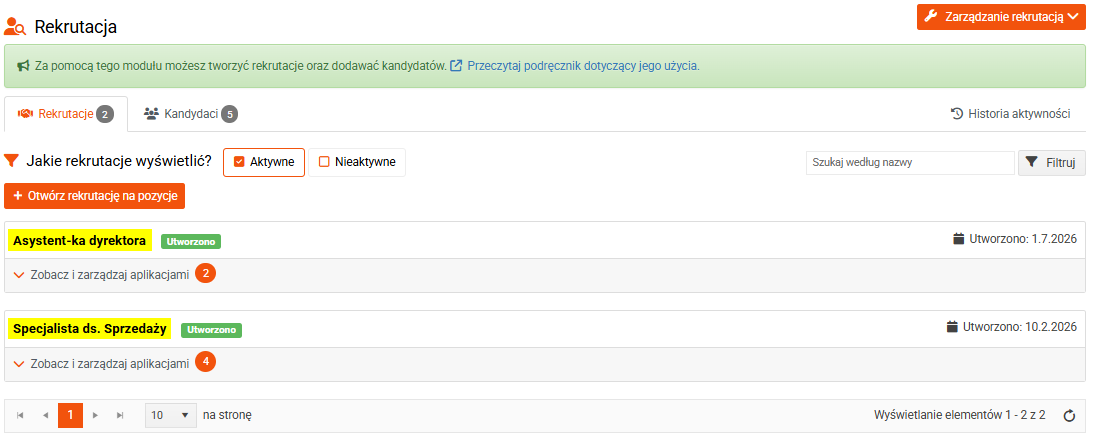
Do tych zakładek możesz również przejść, klikając nazwę procesu rekrutacyjnego.
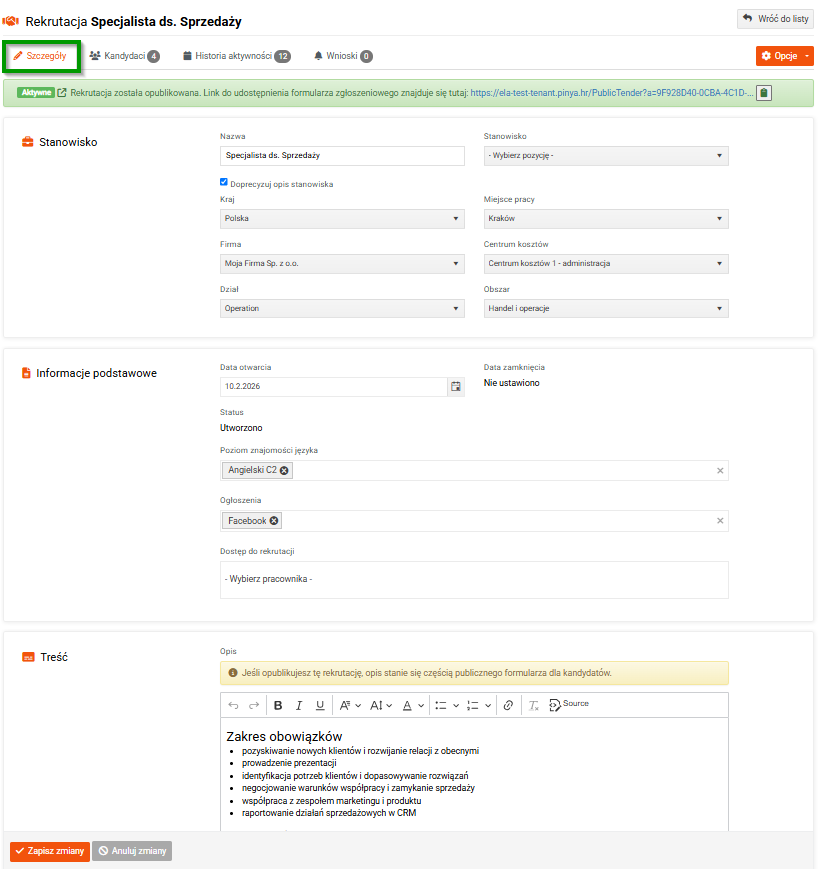
1. Szczegóły
Na zakładce Szczegóły wyświetlane są podstawowe informacje o procesie rekrutacyjnym, które zostały wprowadzone podczas jego tworzenia. Informacje te możesz w każdej chwili uzupełnić lub zmienić.
2. Kandydaci
???
3. Historia aktywności
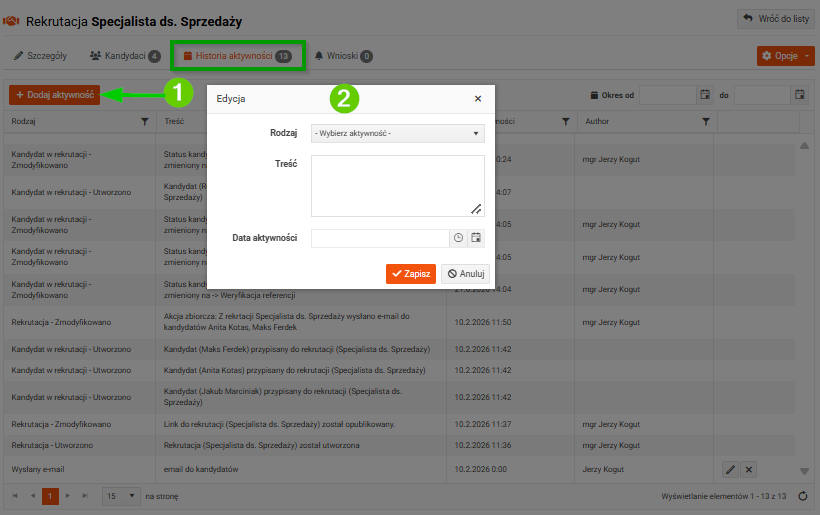
Na zakładce Historia aktywności rejestrowane są aktywności związane z danym procesem rekrutacyjnym. Są one dodawane automatycznie przez system (np. informacja o utworzeniu procesu rekrutacyjnego) lub możesz dodać aktywność ręcznie, klikając przycisk Dodaj aktywność.
Otworzy się okno, w którym wybierasz Rodzaj aktywności i wpisujesz Treść. Pola te są obowiązkowe. Możesz również wprowadzić datę aktywności.
4. historia aktywności
??
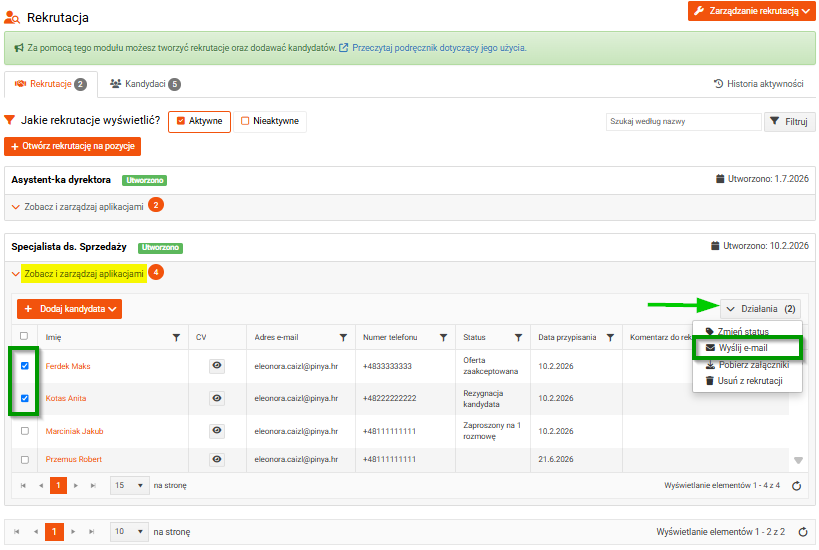
E-mail możesz wysłać do wybranych kandydatów, wyświetlając na liście kandydatów przypisanych do wybranego procesu rekrutacyjnego, a następnie zaznaczając odpowiednich kandydatów i klikając przycisk Działania. Wyświetli się lista dostępnych działań:
- Zmień status
- Wyślij e-mail
- Pobierz załączniki
- Usuń z rekrutacji
Wybierz opcję Wyślij e-mail.
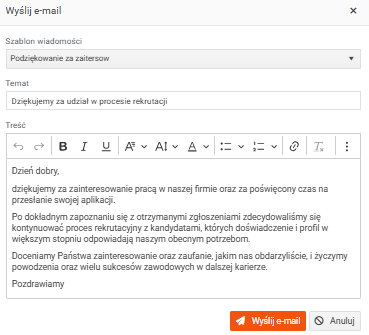
Wyświetli się okno, w którym wybierzesz szablon wiadomości i wyślesz e-mail.
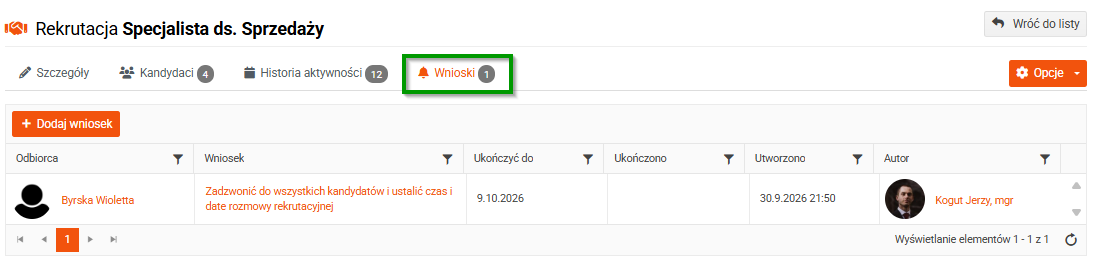
4. Wnioski
Za pośrednictwem zakładki Wnioski możesz przekazywać swoim współpracownikom wymagania dotyczące danego procesu rekrutacyjnego.