Lista powierzonego mienia

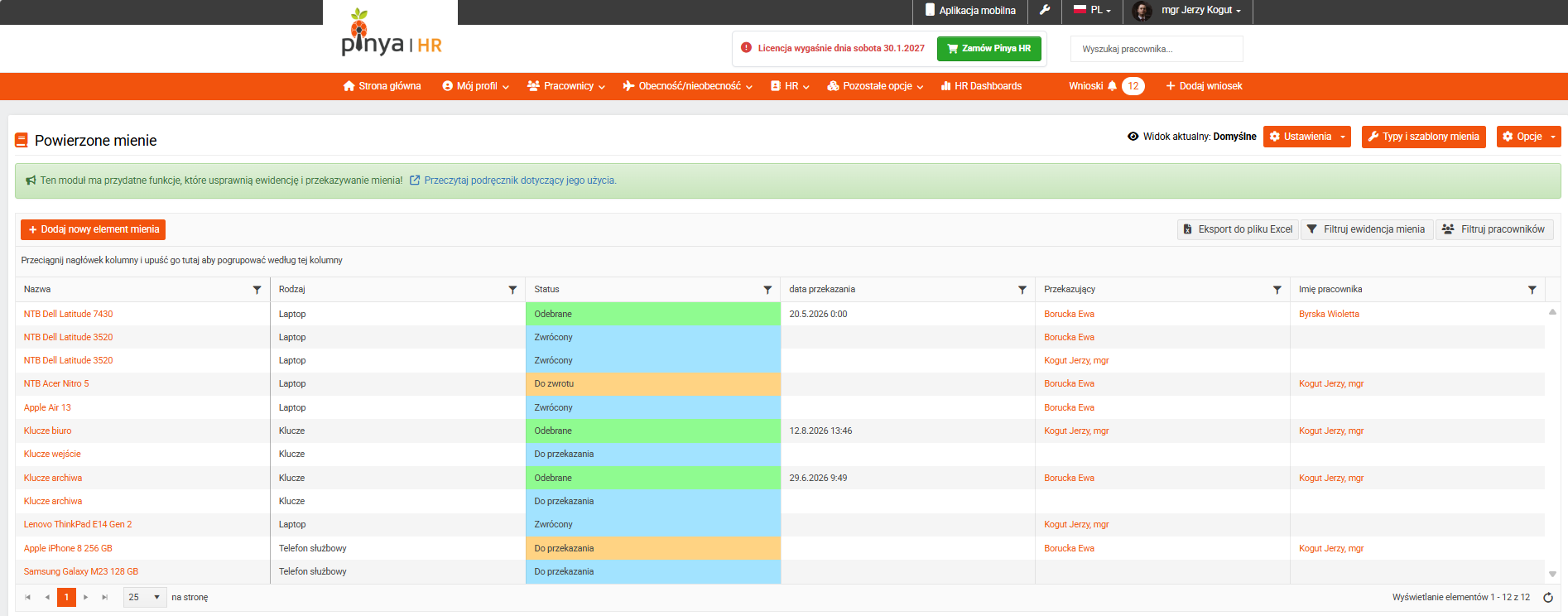
Aby wyświetlić listę ewidencjonowanego powierzonego mienia, przejdź w menu nawigacyjnym do HR > Powierzone mienie.
W tym miejscu możesz zarządzać całą ewidencją powierzonego mienia, np. definiować rodzaje mienia, szablony przydzielania mienia lub poszczególne pozycje mienia. (1)
(1)
Aby łatwiej orientować się w poszczególnych pozycjach, skorzystaj z filtrów – głównych filtrów (w prawym górnym rogu) oraz dodatkowych filtrów nad poszczególnymi atrybutami pozycji.
Tworzenie własnych widoków
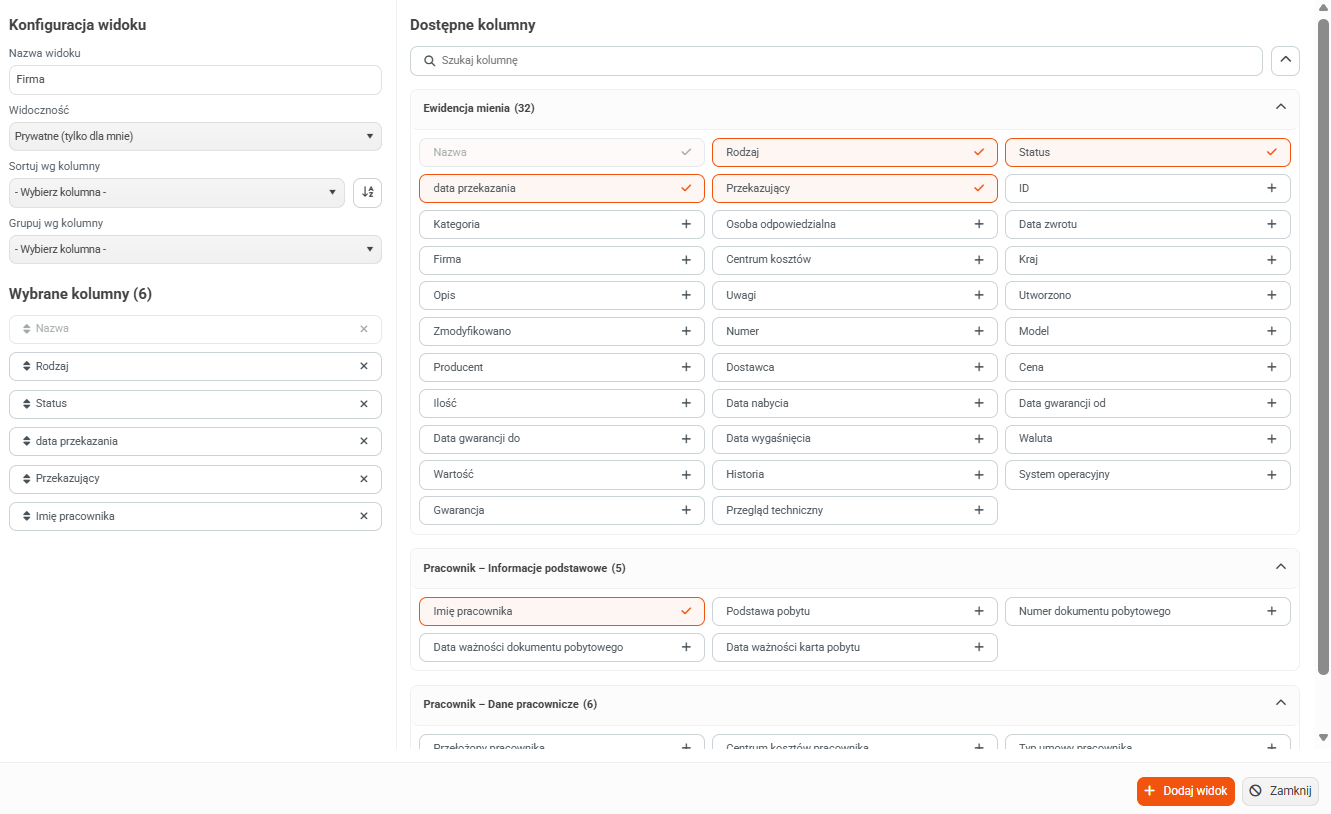
1. Kliknij Ustawienia > Dodaj nowy. (2)
2. Zaznacz kolumny, które chcesz widzieć w swoim widoku.
3. Wybierz sortowanie i grupowanie kolumn.
4. Nadaj widokowi nazwę i określ jego widoczność.
5. Kliknij Dodaj widok.
(2)
Dodawanie nowego elementu mienia
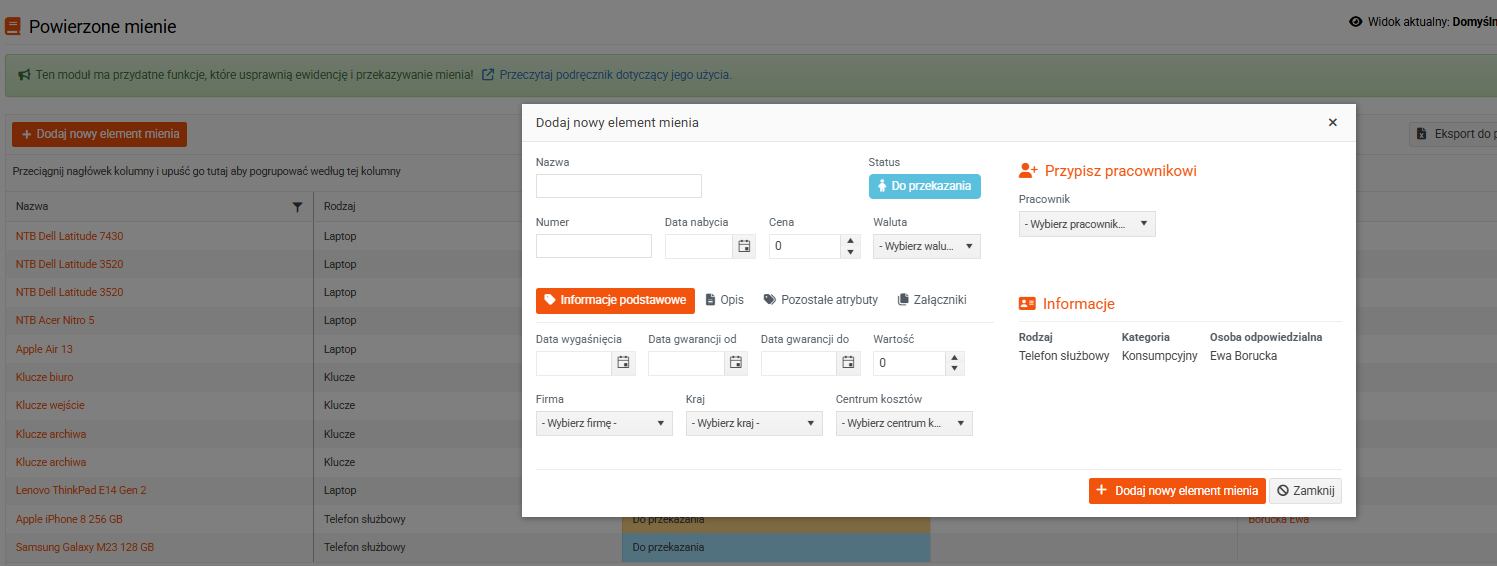
1. Kliknij przycisk Dodaj nowy element mienia.
2. Wybierz typ mienia.
3. Uzupełnij wymagane atrybuty w formularzu. Nazwa pozycji jest wymagana.
4. Zapisz zmiany, klikając przycisk Dodaj nowy element mienia. (3)
5. Aby później edytować pozycję powierzonego mienia, kliknij wybraną pozycję i zatwierdź zmiany przyciskiem Zapisz zmiany.
(3)
Przypisanie pracownikowi pozycji powierzonego mienia
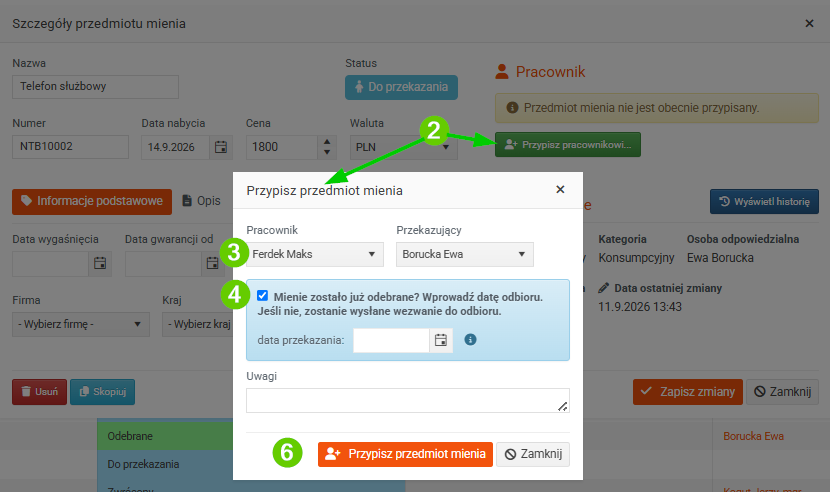
1. Kliknij wolną pozycję powierzonego mienia (ze statusem Nowy lub Zwrócony), aby otworzyć Szczegóły przedmiotu mienia.
2. Kliknij przycisk Przypisz pracownikowi, aby wyświetlić formularz przypisania.
3. W formularzu wybierz pracownika.
4. Jeśli pracownik już odebrał mienie, zaznacz pole wyboru i wpisz datę odbioru. W takim przypadku pracownik nie otrzyma wezwania do odbioru, a pozycja powierzonego mienia od razu otrzyma status Odebrane.
5. Jeśli pole wyboru nie zostanie zaznaczone, pracownik otrzyma wezwanie do odbioru mienia, a pozycja będzie miała status Do przekazania.
6. Zapisz dane, klikając przycisk Przypisz przedmiot mienia.
7. Możesz teraz zamknąć szczegóły pozycji (nie ma już potrzeby zapisywania zmian).
Historia elementu powierzonego mienia
1. Kliknij wybraną pozycję powierzonego mienia, aby otworzyć Szczegóły przedmiotu mienia.
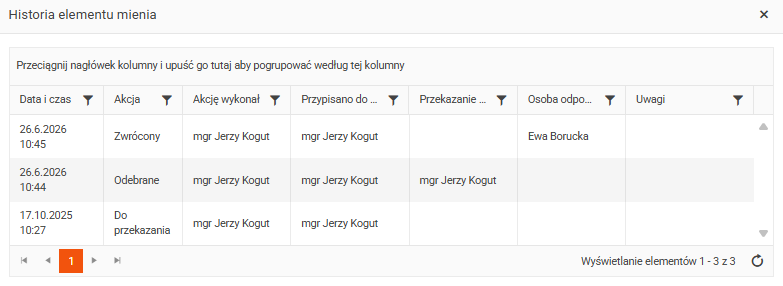
2. Historię mienia wyświetlisz, klikając przycisk Wyświetl historię.
3. Przeglądaj całą historie elementu powierzonego mienia – od jej nabycia aż po wycofanie z ewidencji. (4)
(4)
Lista powierzonego mienia pracownika i historia
Aktualnie przypisane mienie
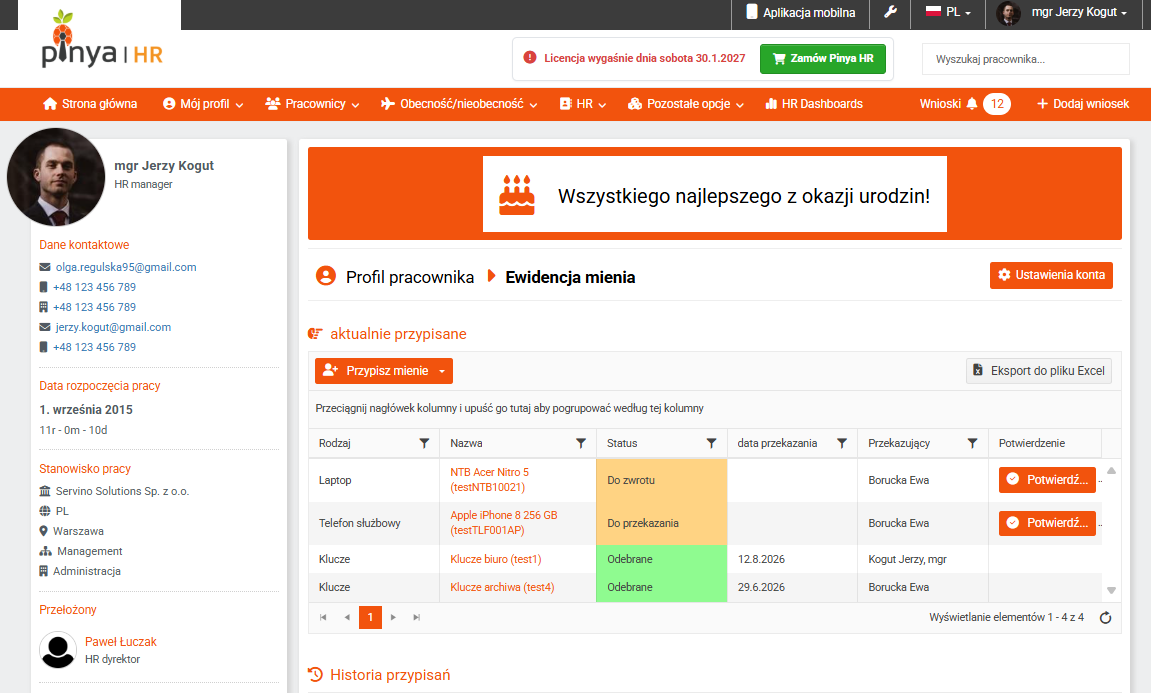
Aby wyświetlić listę mienia przydzielonego pracownikowi, przejdź do Profil pracownika > Ewidencja mienia > Aktualnie przypisane. Odebrane mienie jest oznaczone na zielono, natomiast mienie przeznaczone do odbioru lub zwrotu – na żółto. (5)
(5)
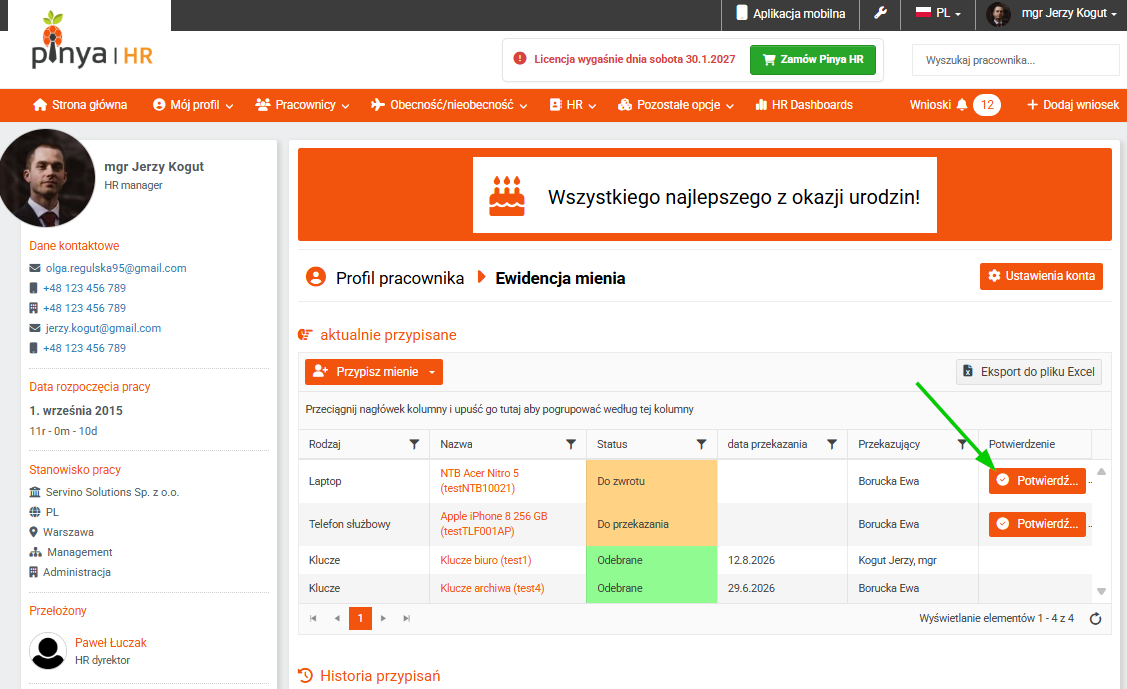
Pracownik potwierdza tutaj odbiór lub zwrot powierzonego mienia za pomocą przycisku Potwierdź. (6)
(6)
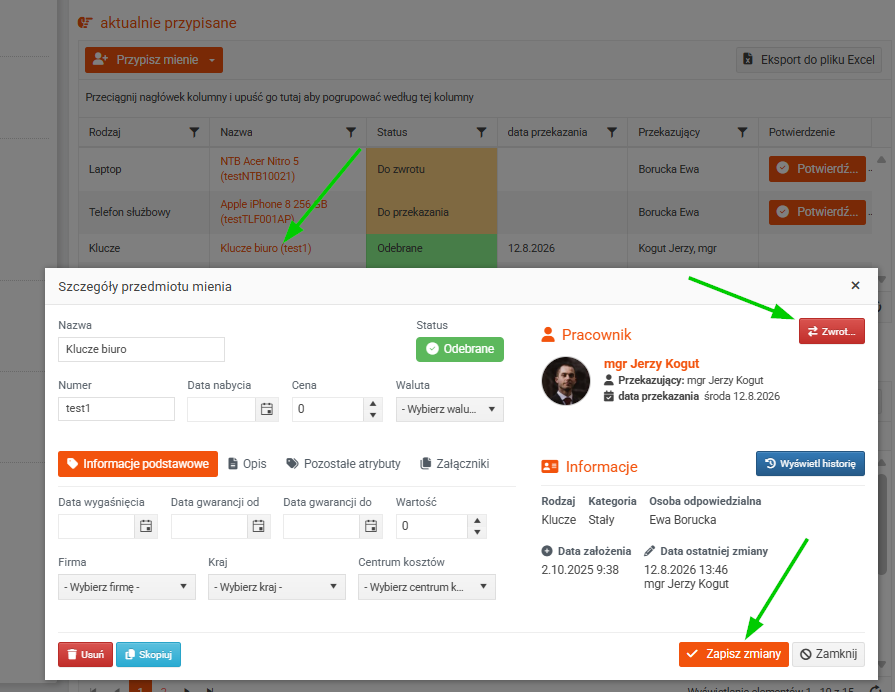
Administrator może tutaj edytować mienie przypisane pracownikowi oraz rozpocząć proces jego zwrotu. Klikając Nazwa, otworzy szczegóły pozycji powierzonego mienia i będzie mógł ją edytować. (7)
(7)
Historia przypisań powierzonego mienia
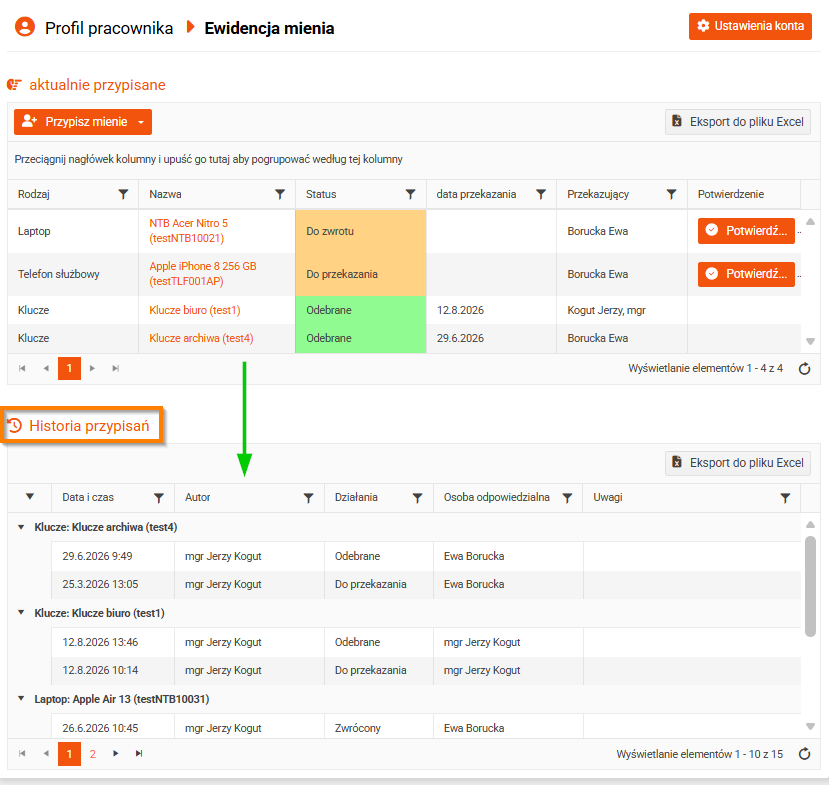
Aby wyświetlić historię powierzonego mienia odebranego przez pracownika, przejdź do Profil pracownika > Ewidencja mienia > Historia przypisań. (8)
(8)
