Zarządzanie profilami onboardingu

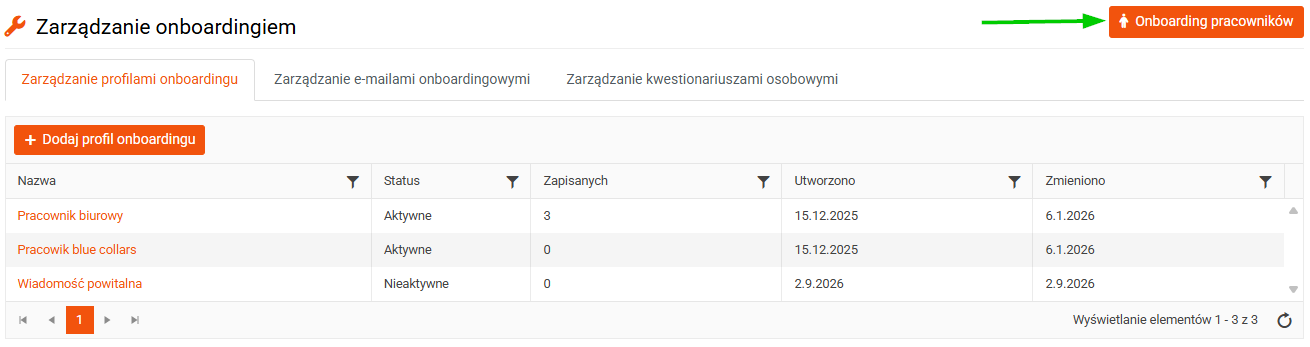
Aby zarządzać profilami onboardingu, przejdź w menu głównym do zakładki HR > Onboarding.
Następnie kliknij przycisk Zarządzanie onboardingiem znajdujący się w prawym górnym rogu.
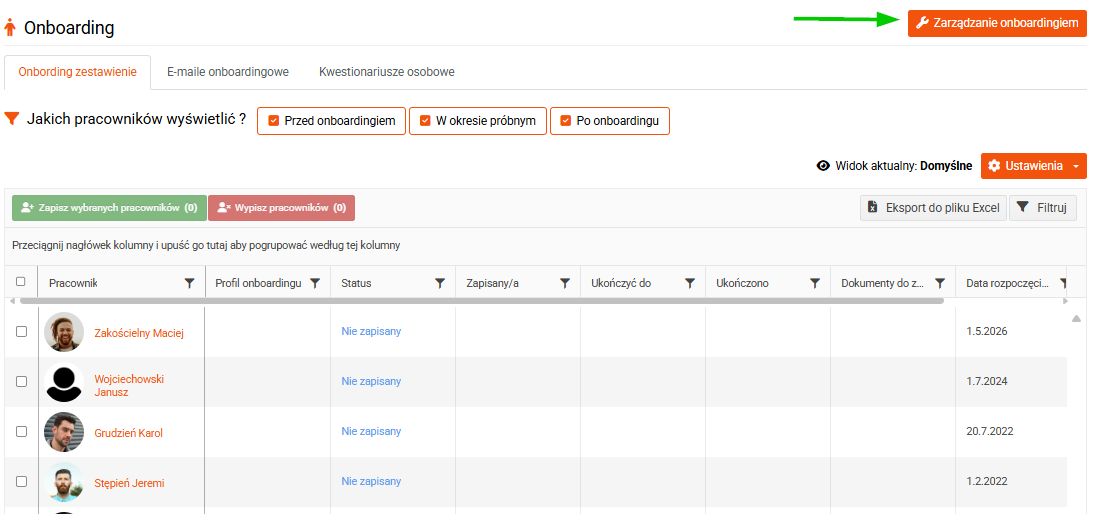
Następnie wybierz zakładkę Zarządzanie profilami onboardingu.
1. Dodawanie nowego profilu onboardingu
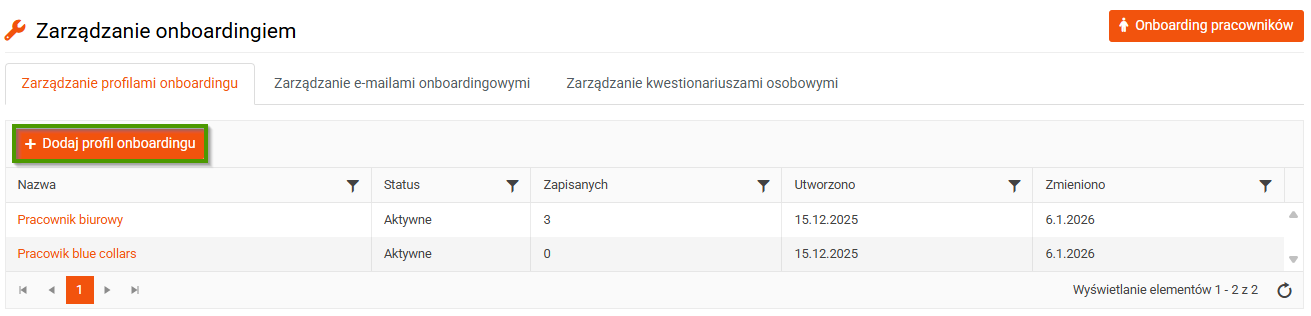
Aby dodać nowy profil onboardingu (stronę powitalną), w zakładce Zarządzanie profilami onboardingu kliknij przycisk Dodaj profil onboardingu. Po uzupełnieniu odpowiednich pól zapisz stronę, klikając przycisk o tej samej nazwie.
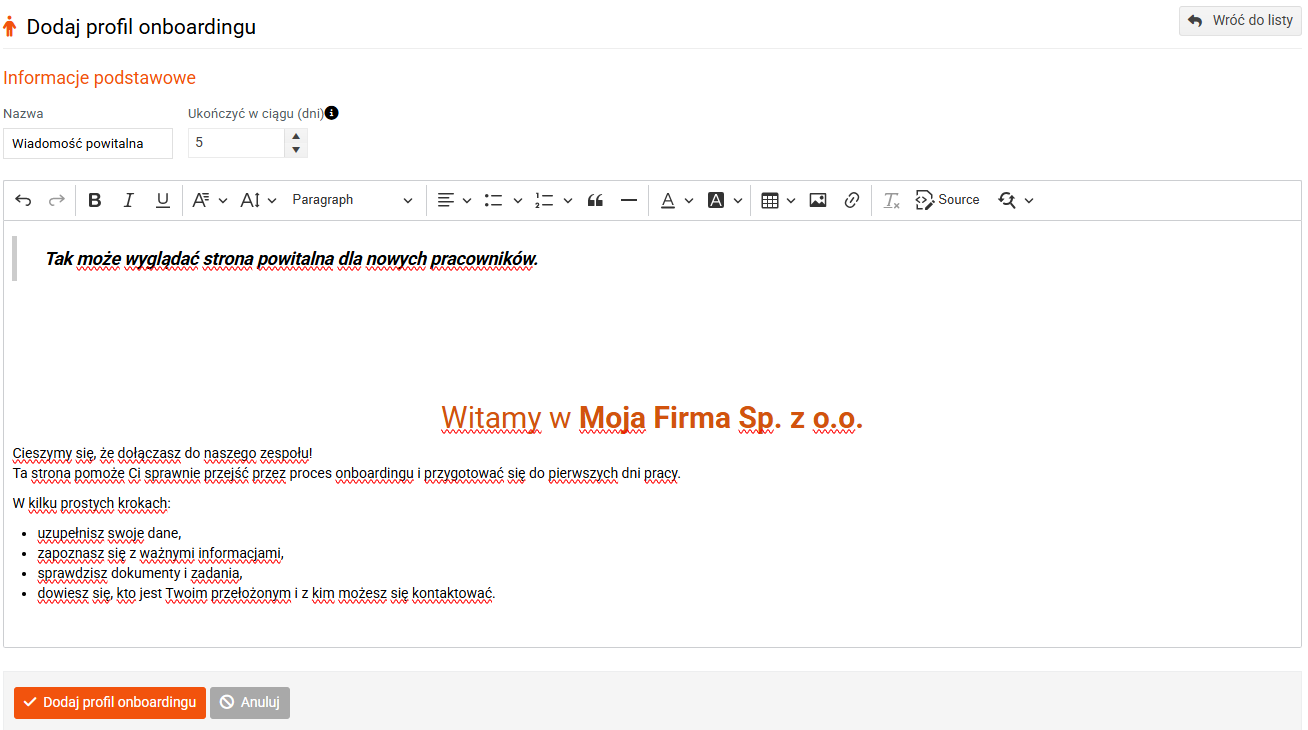
Po zapisaniu możesz dodać:
- dokumenty, z którymi pracownik powinien się zapoznać (1),
- pytania do uzupełnienia (2),
- kontakty (3).
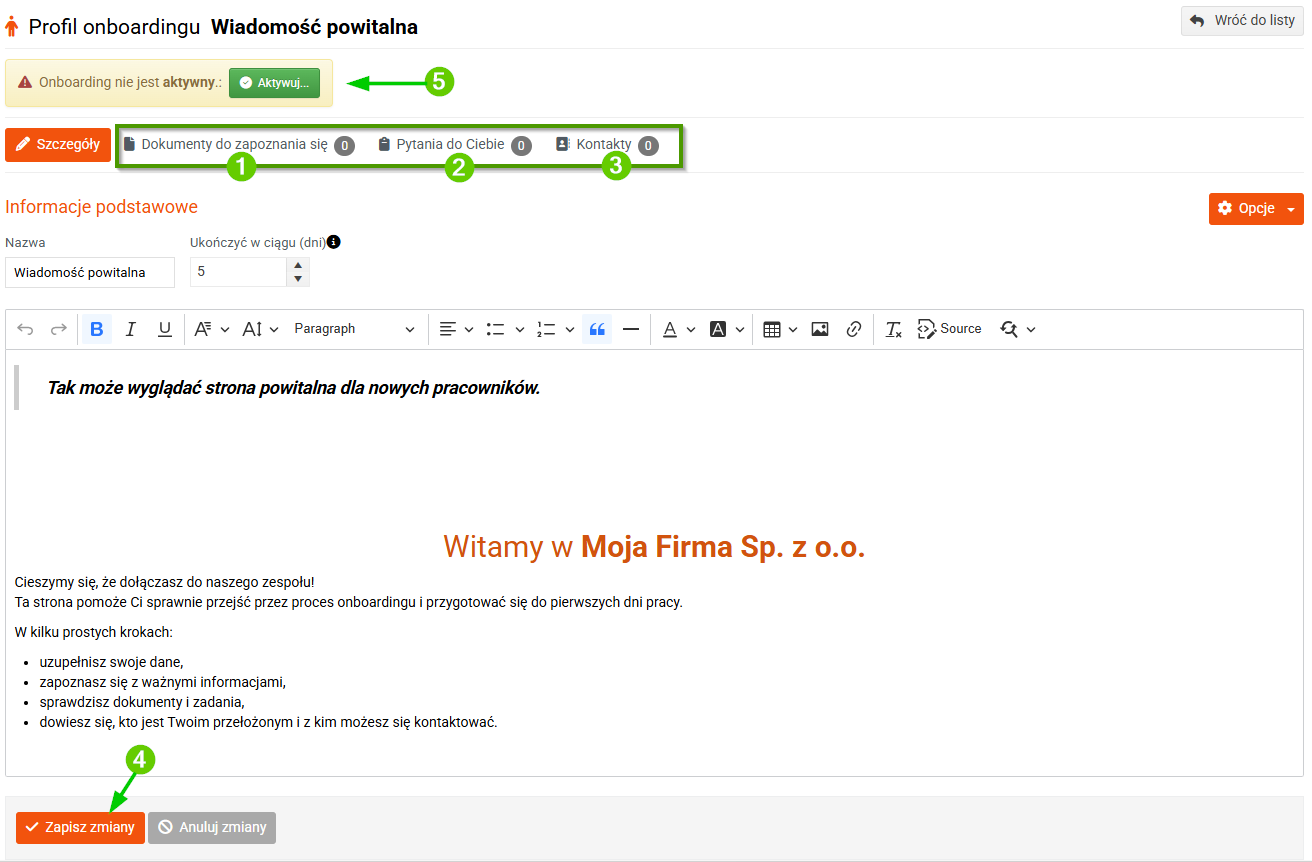
Nie zapomnij zapisać zmian (4) i aktywować onboardingu (5).
Klikając przycisk Wróc do listy, wrócisz do listy utworzonych profili onboardingu.
2. Edycja i usuwanie profilu onboardingu
Utworzone wcześniej profile onboardingu można edytować, klikając ich nazwę.
Zakładka Szczegóły
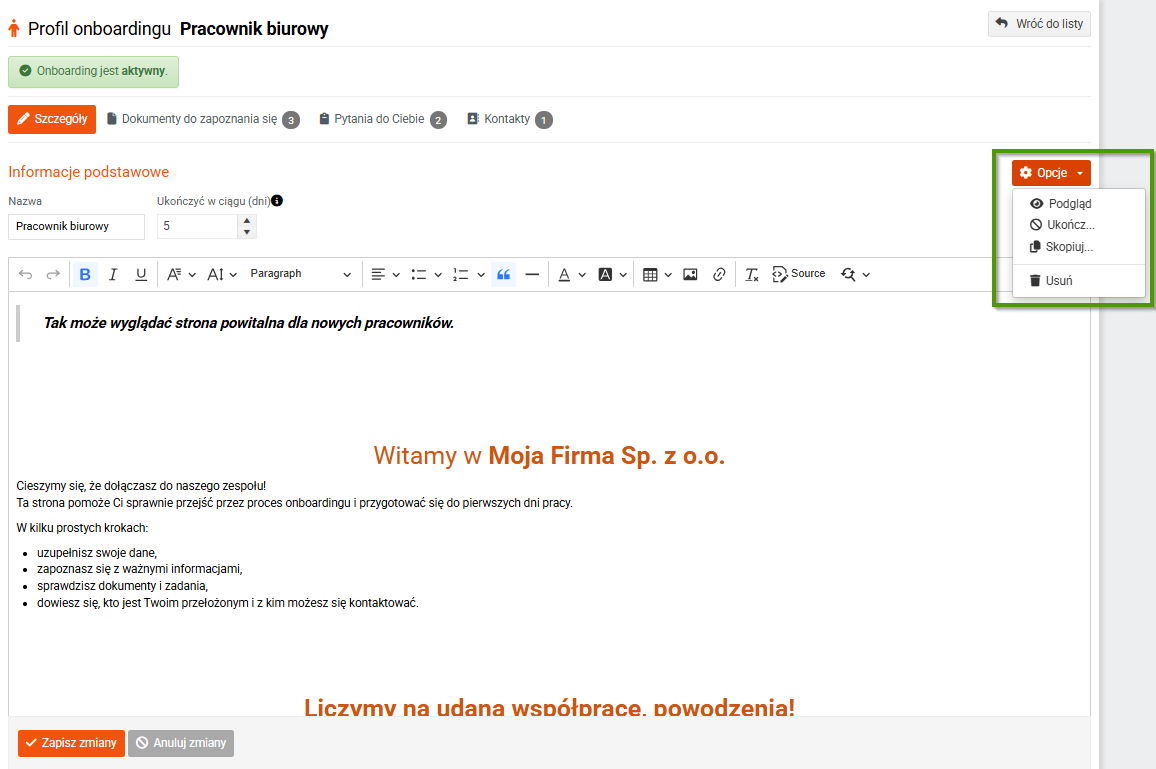
W przypadku utworzonego już profilu onboardingu w zakładce Szczegóły dostępny jest przycisk Opcje.
Po jego kliknięciu dostępne są następujące możliwości:
- Podgląd – wyświetla podgląd strony powitalnej.
- Ukończ – po kliknięciu opcji „Ukończ” dana ścieżka zostanie zamknięta, pracownicy nie będą już mogli się zapisywać, a ścieżki nie będzie można ponownie aktywować.
- Skopiuj – umożliwia skopiowanie całego onboardingu lub tylko wybranych elementów.
- Usuń – onboarding zostanie usunięty, a wszystkie powiązane z nim dane zostaną utracone.
Zakładka Dokumenty do zapoznania się
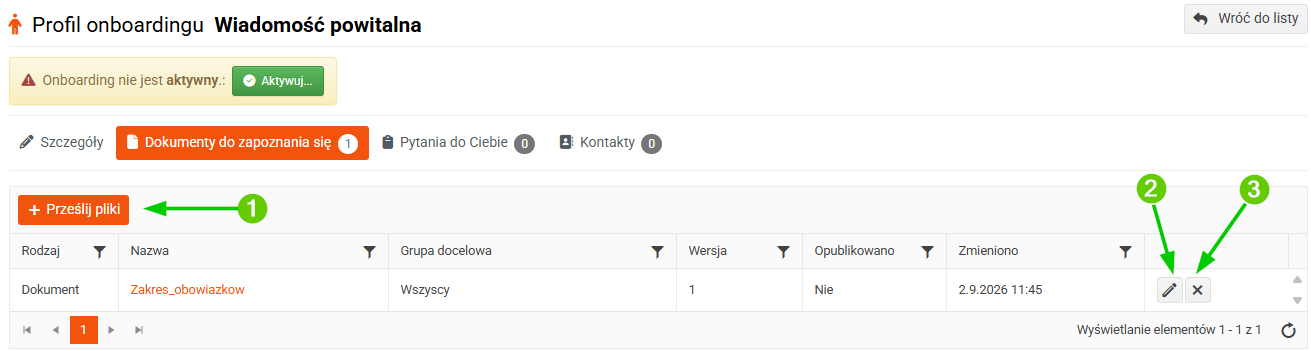
W nieaktywnym onboardingu możesz:
- dodać dokument – klikając przycisk Prześlij pliki (1), możesz dodać kolejne dokumenty,
- edytować dokument – klikając ikonę ołówka (2), możesz zmienić nazwę i grupę docelową dodanego dokumentu,
- usunąć dokument – klikając ikonę krzyżyka (3), możesz usunąć wybrany dokument.
Zakładka Pytania do Ciebie
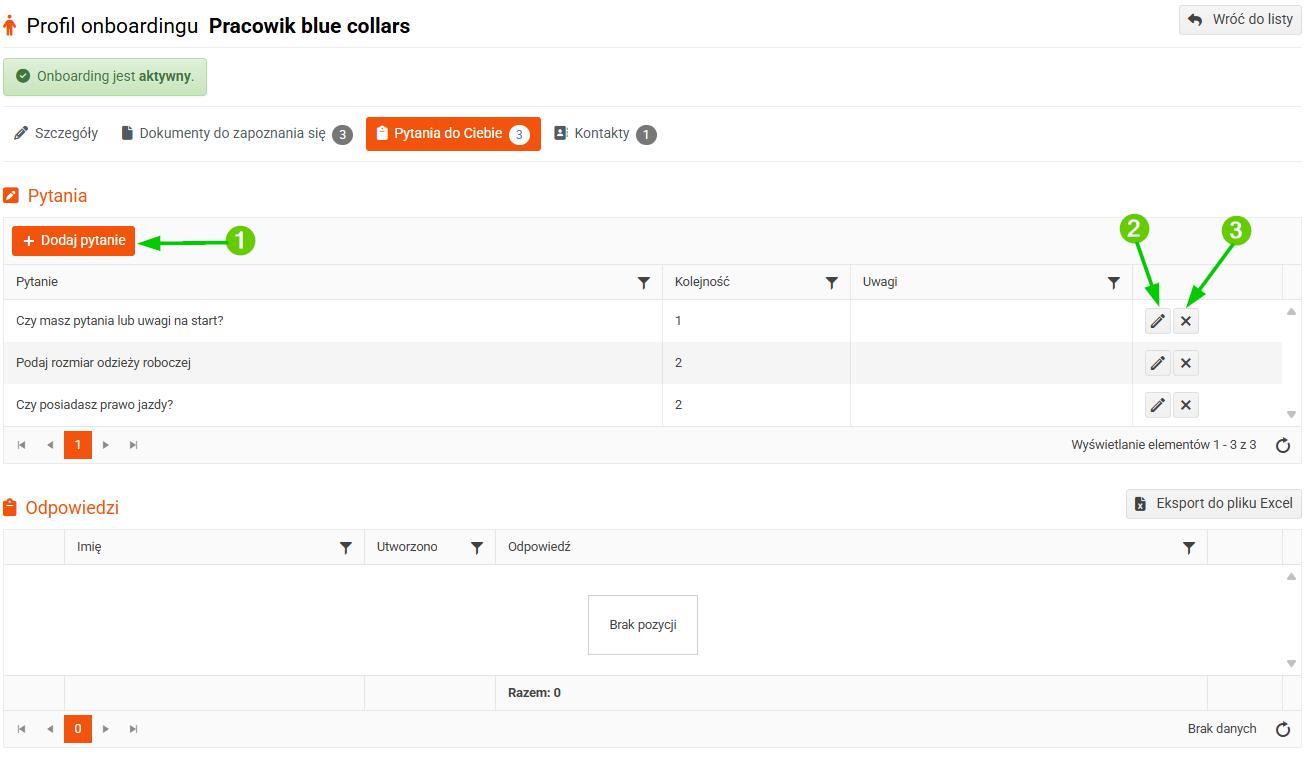
W nieaktywnym onboardingu możesz dowolnie dodawać, edytować i usuwać pytania.
W aktywnym onboardingu możesz:
- dodać pytanie (1) – nowo dodane pytania nie będą wyświetlane osobom, które wcześniej się zapisały i odpowiedziały już na wszystkie dotychczasowe pytania,
- edytować treść pytania (2) – jest to możliwe tylko wtedy, gdy nikt nie udzielił jeszcze odpowiedzi na dane pytanie. Osobom, które wcześniej się zapisały, zostanie wyświetlona zaktualizowana treść pytania,
- usunąć pytanie (3) – jest to możliwe tylko wtedy, gdy nikt nie udzielił jeszcze odpowiedzi na dane pytanie. Osobom, które wcześniej się zapisały, pytanie nie będzie już wyświetlane.
Zakładka Kontakty
Zarówno w aktywnym, jak i nieaktywnym onboardingu możesz:
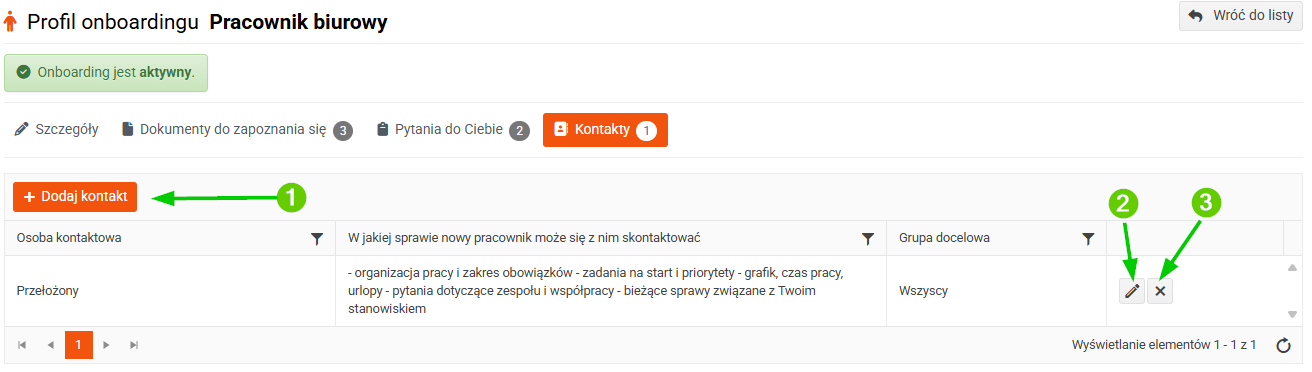
- dodać kontakt – klikając przycisk Dodaj kontakt (1), możesz dodać kolejną osobę kontaktową,
- edytować kontakt – klikając ikonę ołówka (2), możesz zmienić osobę kontaktową, grupę docelową itp.,
- usunąć kontakt – klikając ikonę krzyżyka (3), możesz usunąć wybrany kontakt.
Klikając przycisk Onboarding pracowników, wrócisz z listy utworzonych profili onboardingu do zakładki Onboarding zestawienie.