Struktura organizacyjna

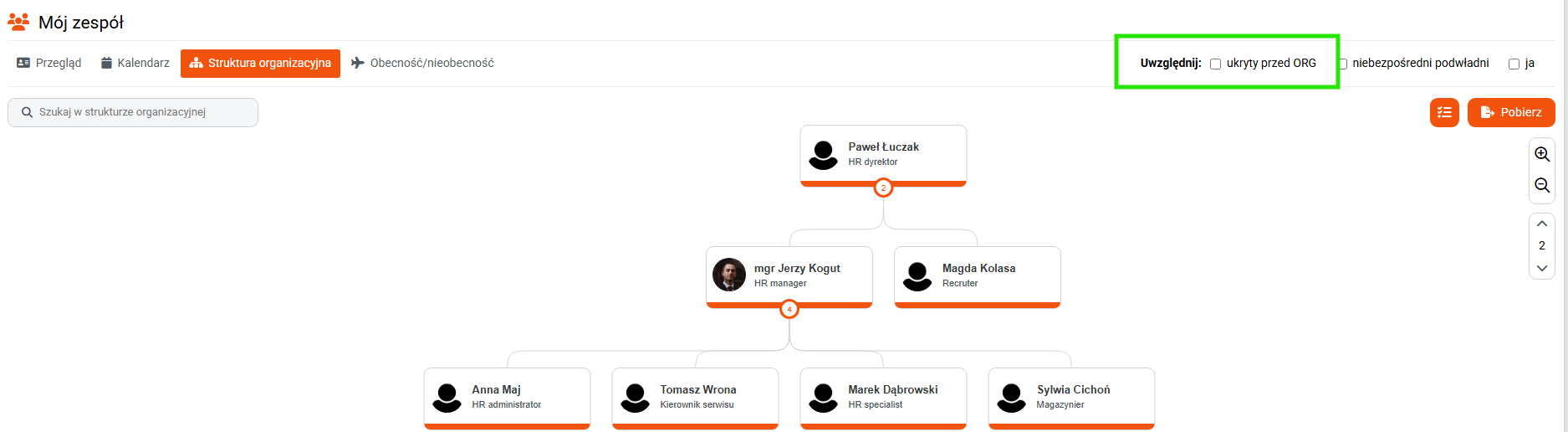
W module Mój zespół, w zakładce Struktura organizacyjna, znajdziesz graficzne przedstawienie członków swojego zespołu (wraz z ich podwładnymi).
Widok struktury organizacyjnej możesz dostosować za pomocą:
1. ustawienia liczby poziomów (1),
2. ustawienia widoku kompaktowego od wybranego poziomu (2).
Szczegółowe informacje na temat dostosowywania widoku struktury organizacyjnej znajdziesz w artykule Wyświetlanie struktury organizacyjnej
Strukturę organizacyjną możesz przybliżać lub oddalać za pomocą lupy (3) lub kółka myszy.
Klikając strukturę i przytrzymując przycisk myszy, możesz ją przesuwać po ekranie, aby łatwo wyświetlić wybrany jej fragment.
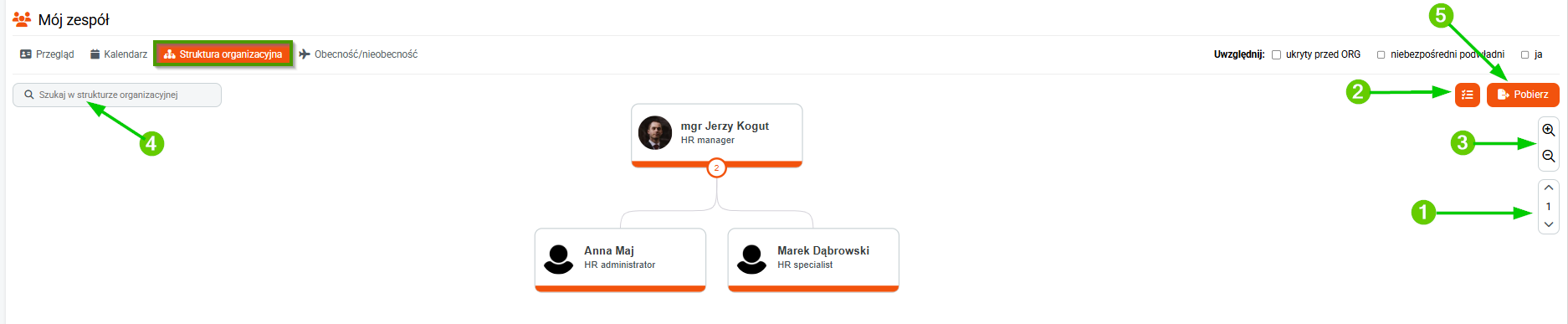
W wyświetlanej strukturze organizacyjnej możesz wyszukiwać pracowników za pomocą pola Szukaj w strukturze organizacyjnej (4).
Zacznij wpisywać imię lub nazwisko pracownika. Wyszukiwanie zaznaczy na żółto wszystkie wpisy zawierające wpisany tekst – wystarczy podać nawet tylko część imienia lub nazwiska.
Za pomocą przycisku Pobierz (5) możesz łatwo zapisać aktualnie wyświetlaną strukturę organizacyjną.
Dostępne są formaty PDF i PNG.
W strukturze organizacyjnej możesz również wyświetlać ukrytych pracowników – czyli osoby, które mają w Ustawieniach konta wyłączoną opcję „Pokaż w ORG”. Są to najczęściej pracownicy przebywający na długotrwałym zwolnieniu lekarskim, urlopie macierzyńskim lub rodzicielskim, a w razie potrzeby także niektórzy pracownicy zewnętrzni lub konta serwisowe. Aby ich wyświetlić, zaznacz Uwzględnij ukryty przed ORG.