Zobrazení ORG struktury

Zobrazení organizační struktury si můžete upravit pomocí:
- nastavení úrovní
- nastavení kompaktnosti od určité úrovně
1. Nastavení úrovní
Nastavení úrovní umožňuje určit, kolik úrovní organizační struktury se má zobrazit.
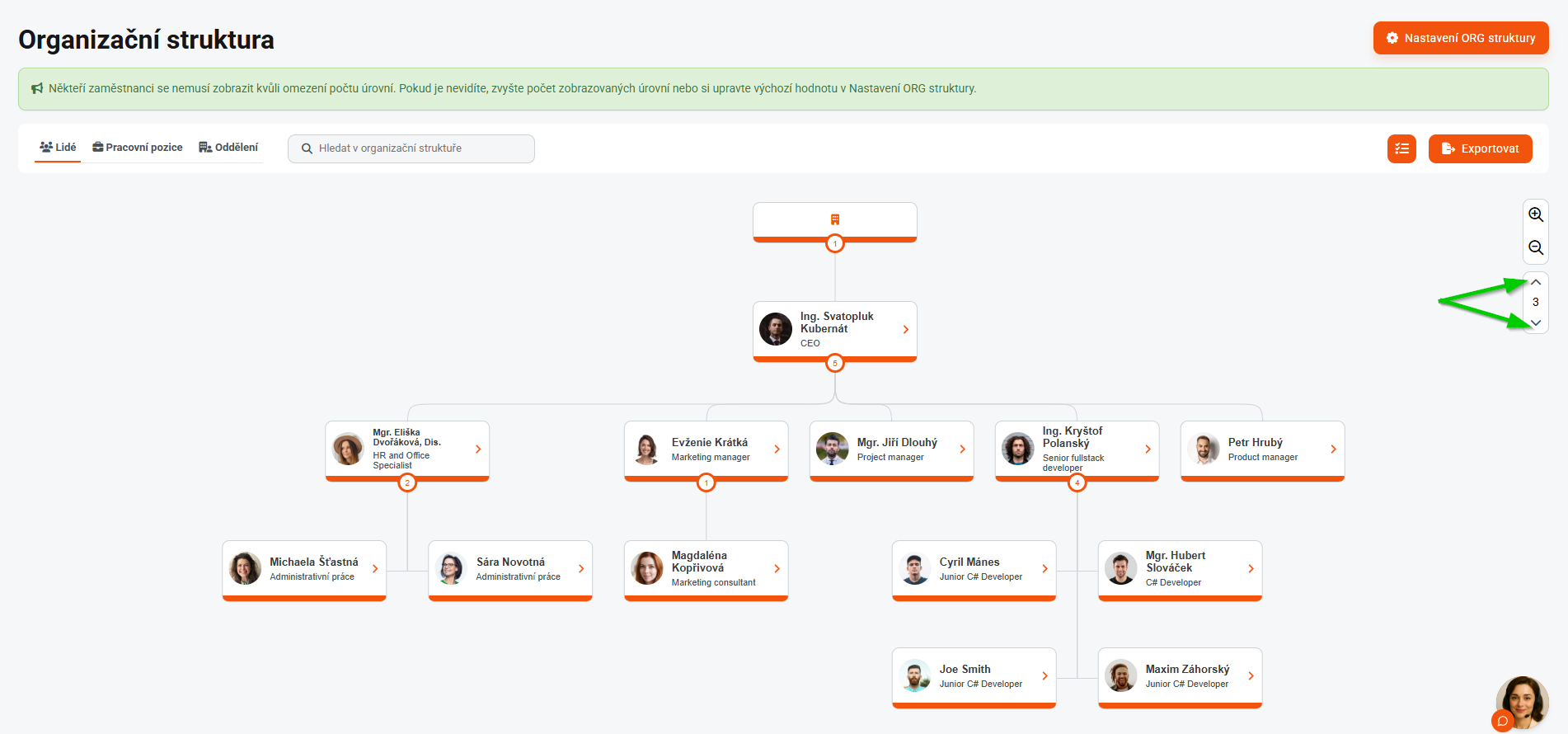
V pravé části obrazovky se nachází tlačítko pro nastavení úrovní, pomocí kterého si můžete zvolit počet zobrazených úrovní.
Ve výchozím nastavení se automaticky zobrazují 3 úrovně. Pomocí šipek nahoru nebo dolů lze toto nastavení upravit.
2. Kompaktní od úrovně
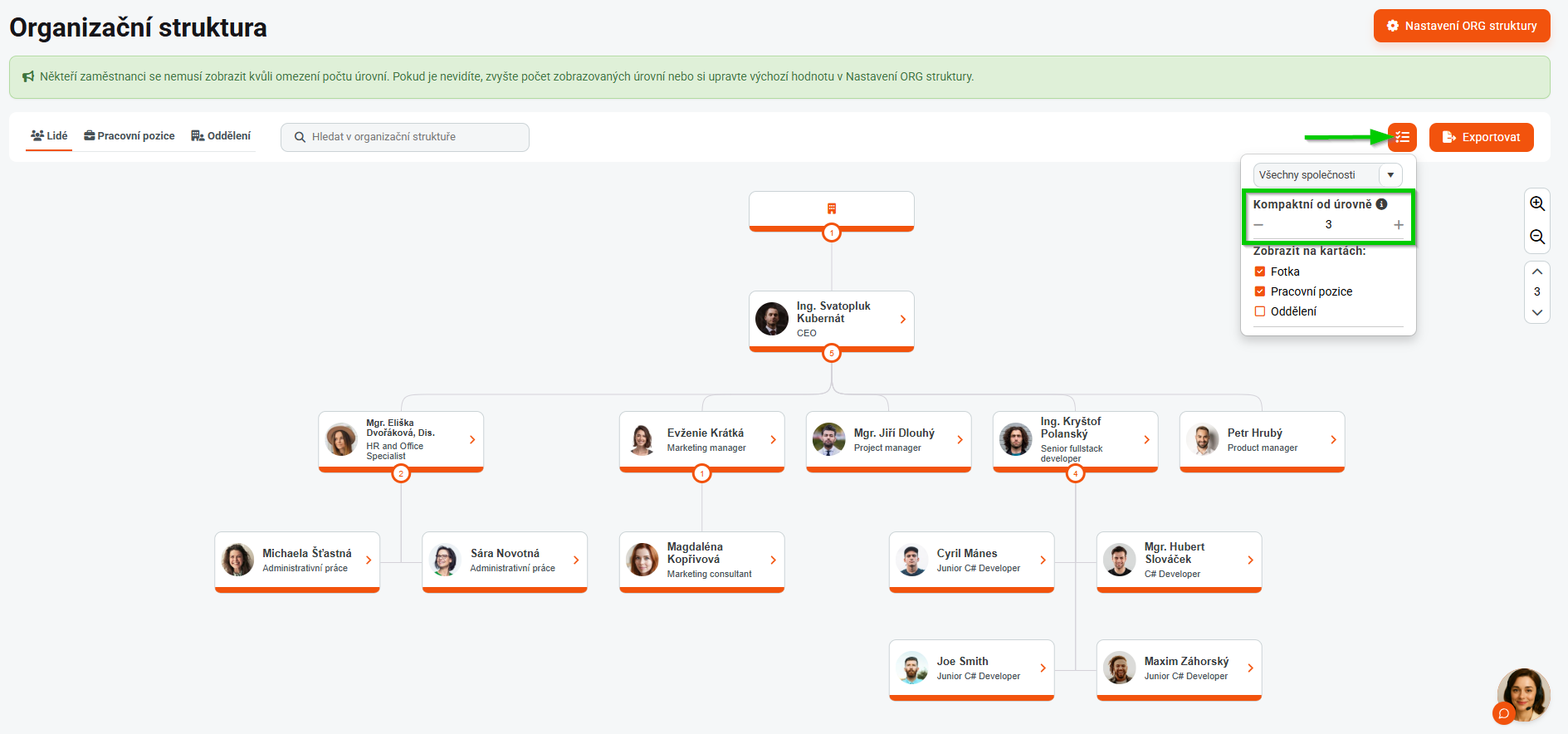
Kompaktní zobrazení od určité úrovně umožňuje zmenšit velikost jednotlivých bloků a uspořádat je úsporněji, což je praktické zejména u rozsáhlých struktur s velkým počtem podřízených.
V pravé části obrazovky se nachází tlačítko pro nastavení kompaktnosti od určité úrovně, pomocí kterého si můžete zvolit, od které úrovně se má struktura zobrazovat v kompaktním režimu.
Ve výchozím nastavení se kompaktní režim zapíná od 3. úrovně. Toto nastavení lze změnit.
Organizační strukturu si můžete přiblížit nebo oddálit pomocí lupy nebo kolečkem myši.
Pokud kliknete na strukturu a podržíte tlačítko myši, můžete ji posouvat po obrazovce a snadno zobrazit požadovanou část.
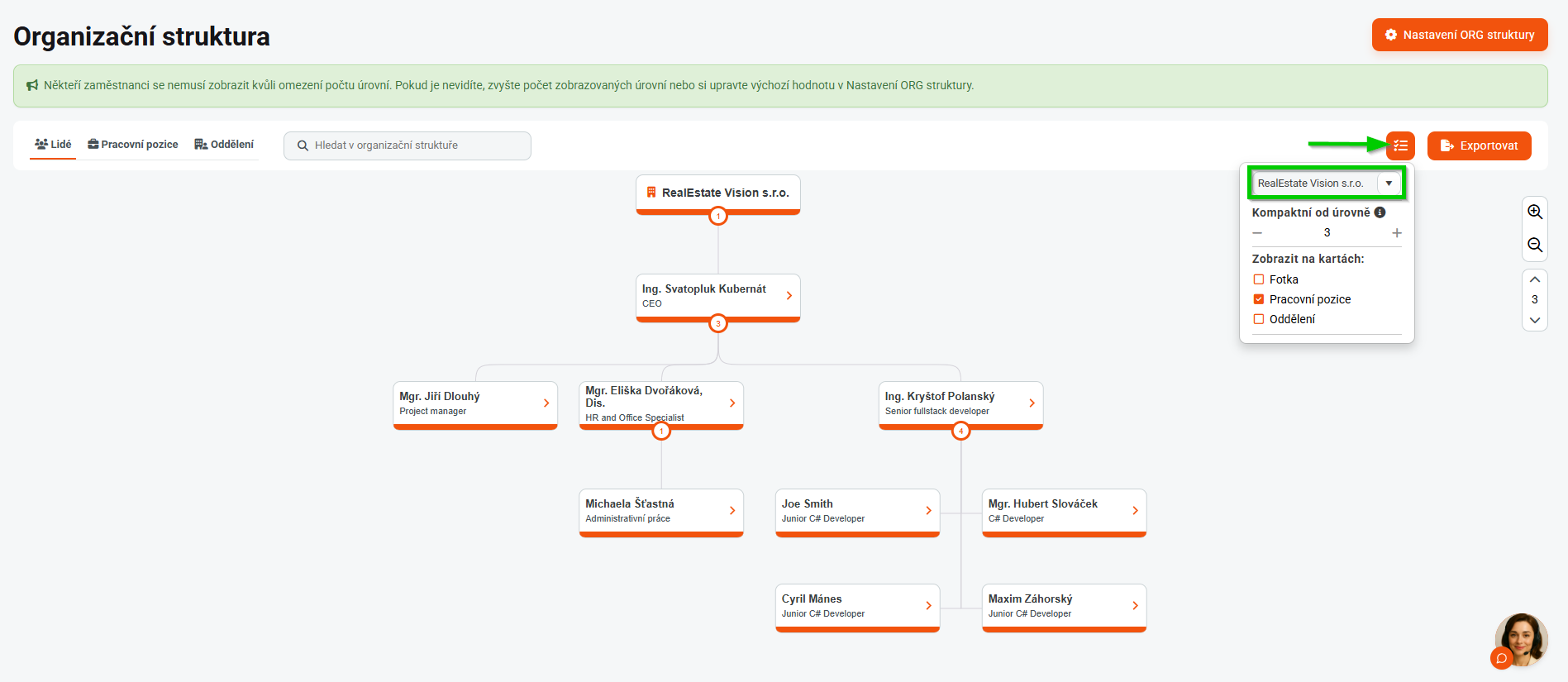
Na všech záložkách si můžete také určit, zda chcete zobrazit organizační strukturu pro všechny společnosti, nebo si vybrat jen konkrétní jednu.
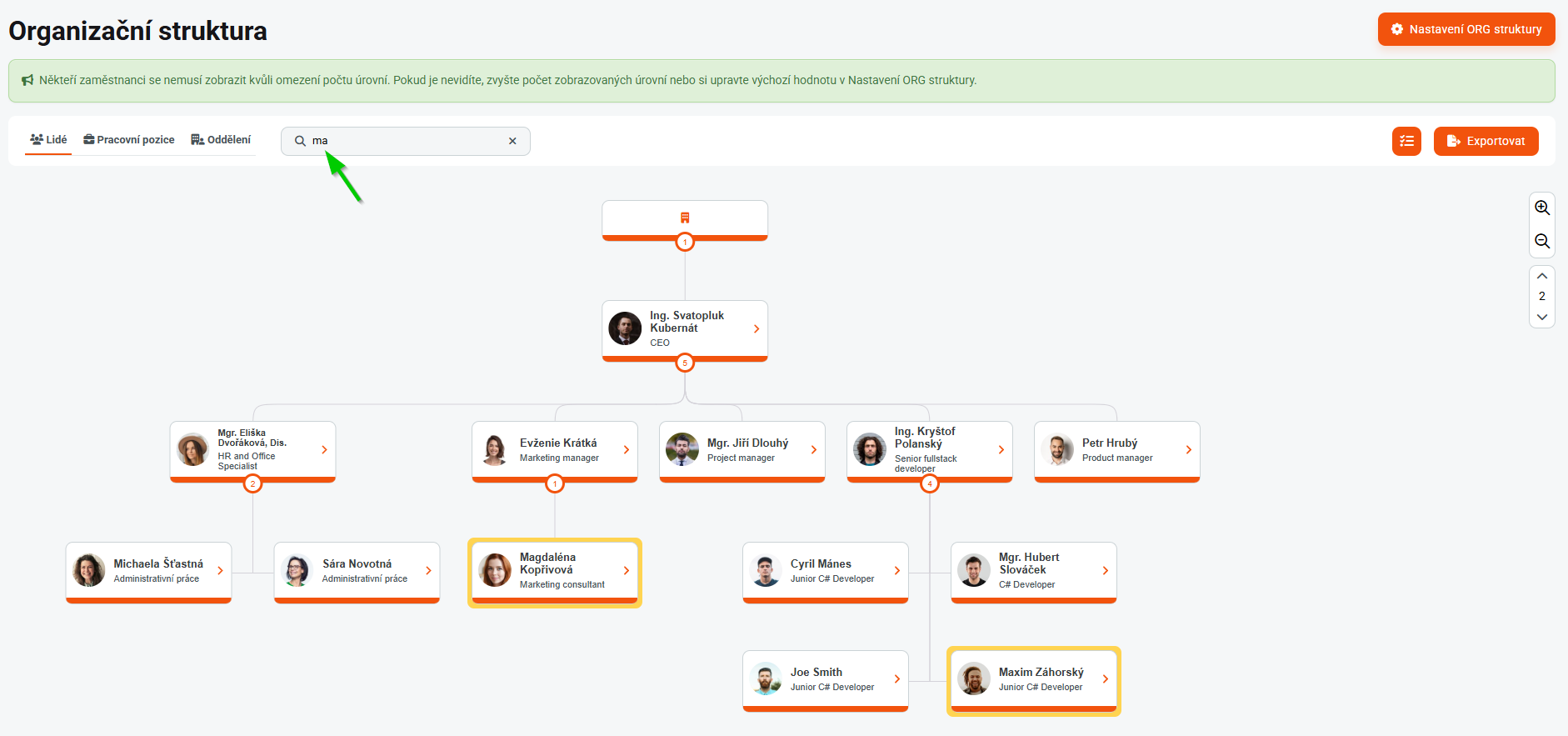
V zobrazené organizační struktuře můžete snad vyhledávat pomocí pole Hledat v organizační struktuře.
Vyhledávání funguje podle aktuálně zvolené záložky:
- Lidé - začněte psát jméno/příjmení zaměstnance
- Pracovní pozice - začněte psát jméno zaměstnance nebo název pracovní pozice
- Oddělení - začněte psát jméno/příjmení zaměstnance nebo název oddělení
Vyhledávání žlutě zvýrazní všechny záznamy, které obsahují zadaný text. Stačí zadat část jména/příjmení, názvu pracovní pozice nebo oddělení a všechny shody se zobrazí přímo ve struktuře.