Przegląd zespołu

W zakładce Przegląd znajdziesz wszystkich członków swojego zespołu wraz z wybranymi informacjami na ich temat.
Możesz wybrać jeden z trzech sposobów wyświetlania:
1. Widok obok siebie
2. Widok listy
3. Umowy
4. Kluczowe etapy zatrudnienia
1. Widok obok siebie członków zespołu
Jest to domyślny sposób wyświetlania członków zespołu.

Kliknij imię i nazwisko pracownika, aby wyświetlić kartę ze szczegółowymi informacjami na jego temat.
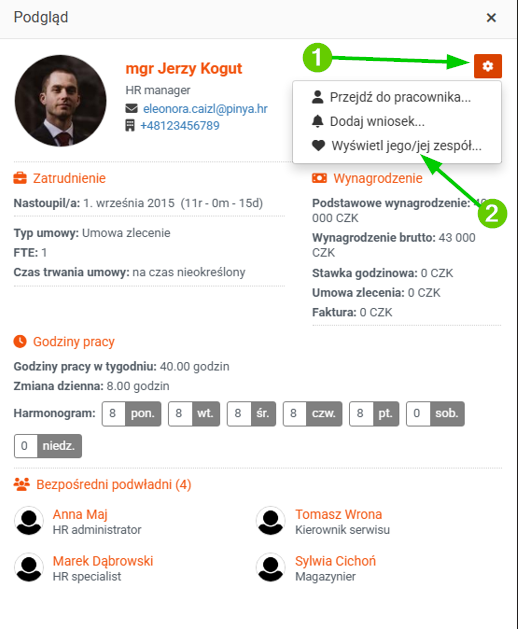
Klikając ikonę kół zębatych, możesz wykonać następujące czynności:
- Przejdź do pracownika (przejdziesz do profilu pracownika w PINYA HR)
- Dodaj wniosek (zlecisz wybranemu pracownikowi zadanie i utworzysz nowe zgłoszenie)
- Wyświetl jego/jej zespół – w przeglądzie zostanie wyświetlony wyłącznie zespół podlegający wybranemu pracownikowi.
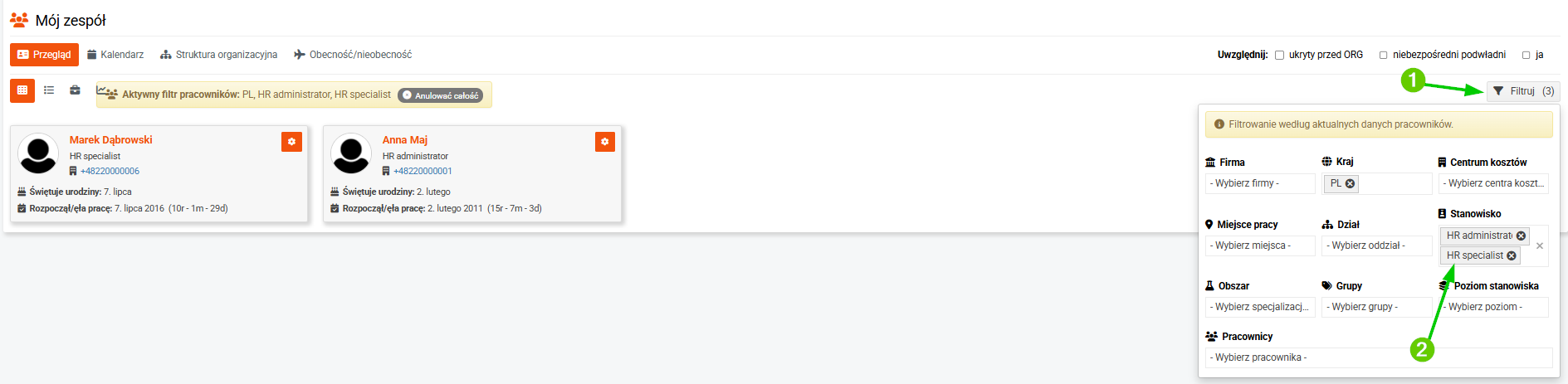
W widoku obok siebie członków zespołu możesz łatwo filtrować dane, klikając przycisk Filtruj i wybierając odpowiednie kryteria. Filtr umożliwia jednoczesne wybranie wielu wartości w ramach jednego kryterium.
2. Lista członków zespołu
Jeśli chcesz wyświetlać członków swojego zespołu i informacje na ich temat w formie klasycznej tabeli, przełącz się na Widok listy (1).
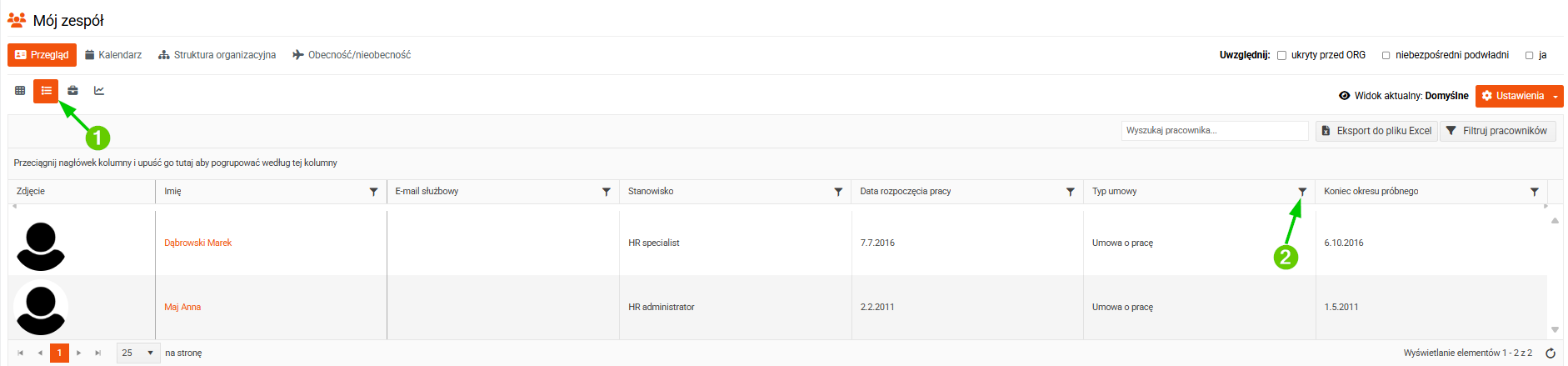
Wyświetlanie pracowników w formie listy umożliwia zaawansowane filtrowanie. Informacje można filtrować na kilka sposobów:
a) klikając przycisk Filtruj i wybierając odpowiednie kryteria (tak jak w widoku obok siebie),
b) klikając ikonę filtra w nagłówku kolumny (2),
c) korzystając z funkcji grupowania,
d) tworząc własne widoki.
Więcej informacji na temat grupowania i tworzenia własnych widoków znajdziesz w artykule Grupowanie i własne widoki.
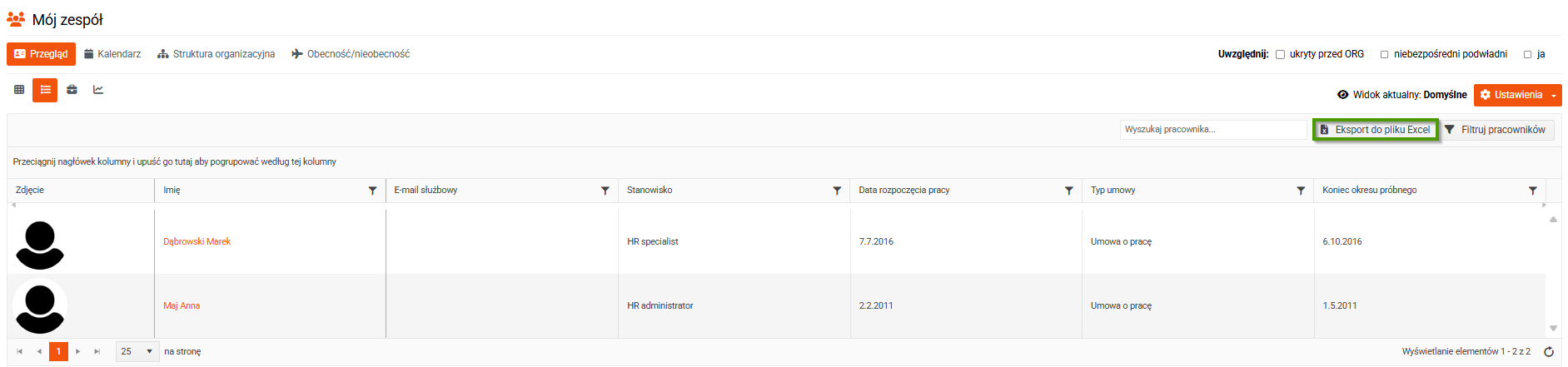
Całą listę członków swojego zespołu wraz z informacjami na ich temat możesz wyeksportować do pliku Excel za pomocą przycisku o tej samej nazwie.
3. Historia zatrudnienia członków zespołu
Jeśli chcesz wyświetlić historię zatrudnienia wszystkich członków swojego zespołu, przełącz się na widok Kluczowe etapy zatrudnienia.
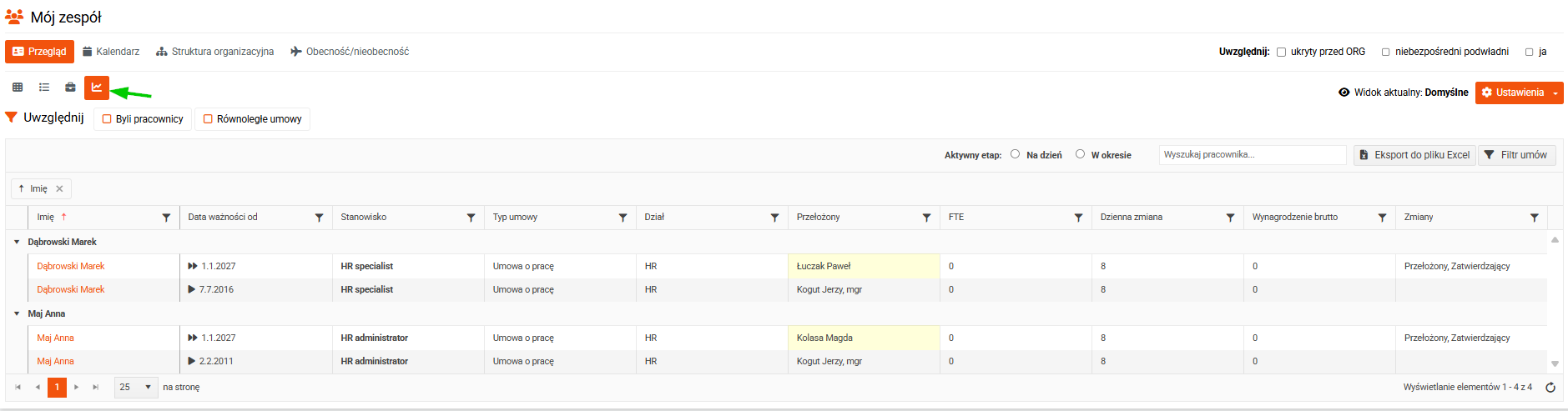
W tym widoku możesz wyszukiwać informacje za pomocą zaawansowanego filtrowania – tak jak w przypadku Widoku listy.
Całą historię zatrudnienia członków swojego zespołu możesz również wyeksportować do pliku Excel za pomocą przycisku o tej samej nazwie.
Jeśli chcesz wyświetlić niebezpośrednich podwładnych– czyli osoby, które mają wyłączony przełącznik Wyświetlaj w ORG w Ustawieniach konta (najczęściej są to pracownicy przebywający na długotrwałym zwolnieniu lekarskim, urlopie macierzyńskim lub rodzicielskim, a w razie potrzeby również niektórzy pracownicy zewnętrzni lub konta serwisowe) – zaznacz opcję Uwzględnij ukryty przed ORG.

Jeśli chcesz wyświetlić w przeglądzie również wszystkich pracowników nie podlegających Ci bezpośrednio, zaznacz opcję Uwzględnij nebezpośrednich podwładnych.

Jeśli chcesz wyświetlić w przeglądzie również siebie, zaznacz opcję Uwzględnij: ja.

