Zarządzanie nieobecnościami

Administrator i osoby z przypisanymi uprawnieniami (np. administrator HR) mogą zarządzać nieobecnościami.
Mogą dodawać nowe wpisy (również z datą wsteczną), edytować i usuwać już istniejące wpisy.
Zarządzanie wpisami znajdziesz w profilu wybranego pracownika > zakładka Obecność/nieobecność > Zarządzanie rekordami.
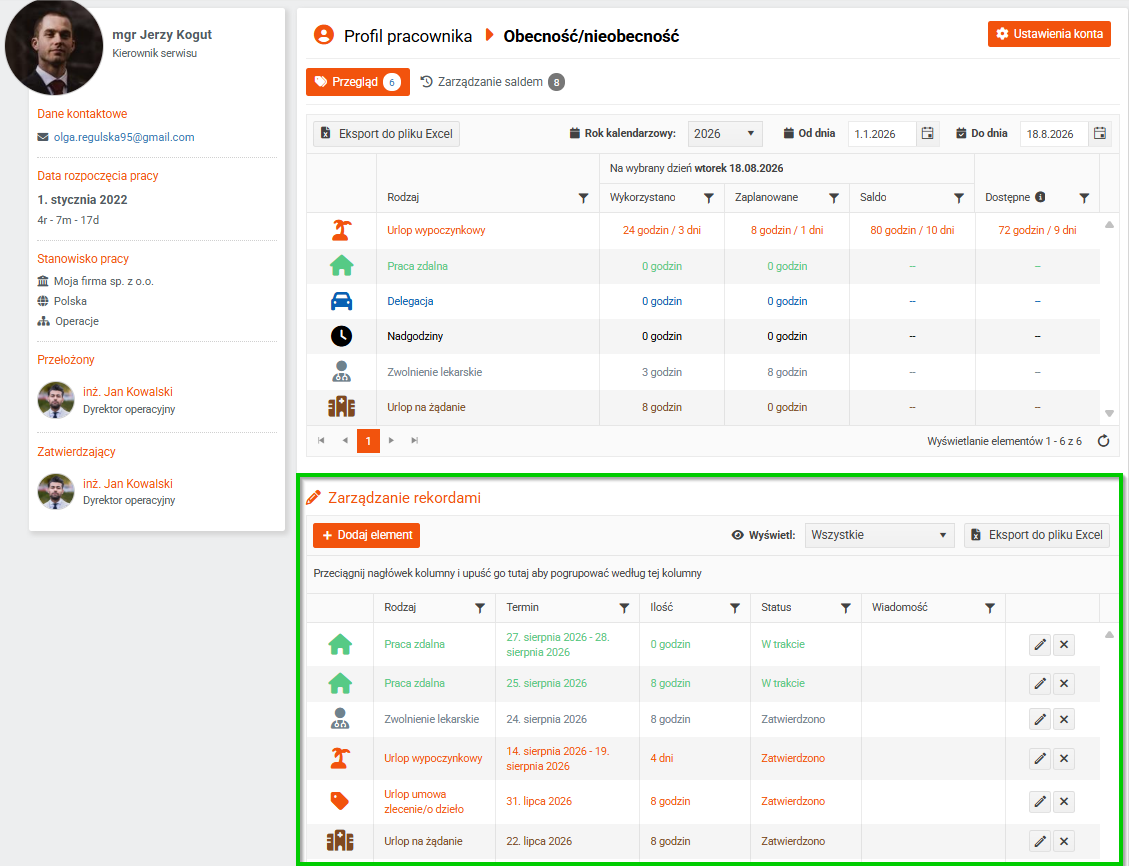
W zarządzaniu rekordami możesz wyświetlić:
- wszystkie wpisy
- bieżące i zaplanowane wpisy
- historię wpisów
Zapisy możesz też wyeksportować do Excela.
Dodawanie nowego wpisu o nieobecności
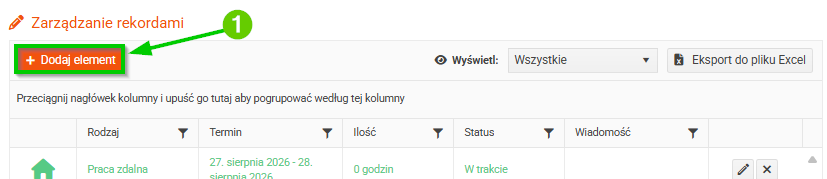
1. Kliknij przycisk Dodaj element.
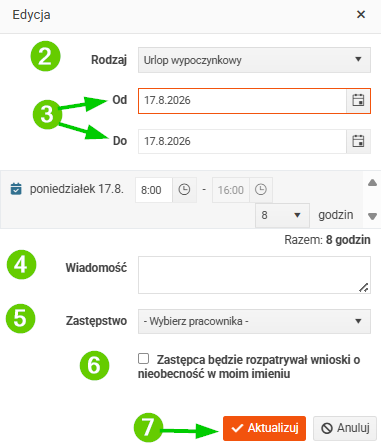
2. Wybierz rodzaj nieobecności (to pole jest obowiązkowe).
3. Wpisz okres nieobecności (od – do).
4. Możesz wpisać wiadomość.
5. W razie potrzeby wybierz zastępcę dla danego pracownika.
6. Jeśli zastępca będzie rozpatrywał wnioski o nieobecność w imieniu tego pracownika, zaznacz to pole.
7. Zapisz, klikając przycisk Aktualizuj.
Edytowanie istniejącego wpisu
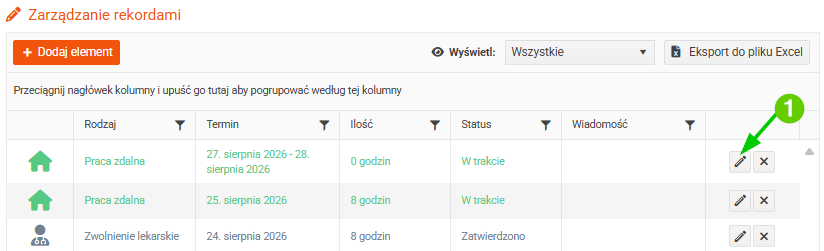
1. Kliknij ikonę ołówka, żeby otworzyć szczegóły wybranej nieobecności.
1. Wprowadź potrzebne zmiany.
2. Zapisz, klikając przycisk Aktualizuj.
Usunięcie wpisu
1. Kliknij ikonę krzyżyka.
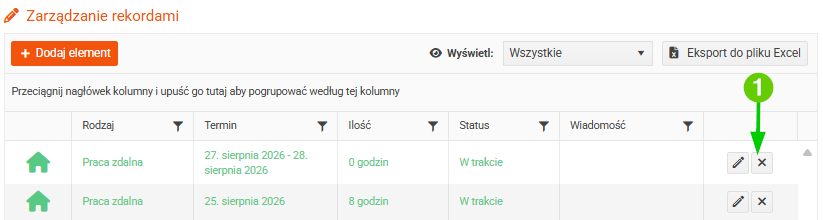
2. Pojawi się komunikat z pytaniem, czy na pewno chcesz usunąć ten wpis.
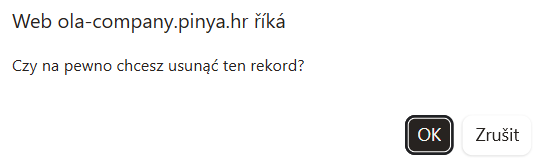
3. Po potwierdzeniu wybrany wpis zostanie usunięty.
