Upgrade Přítomnosti/absence: co je nového a co zkontrolovat
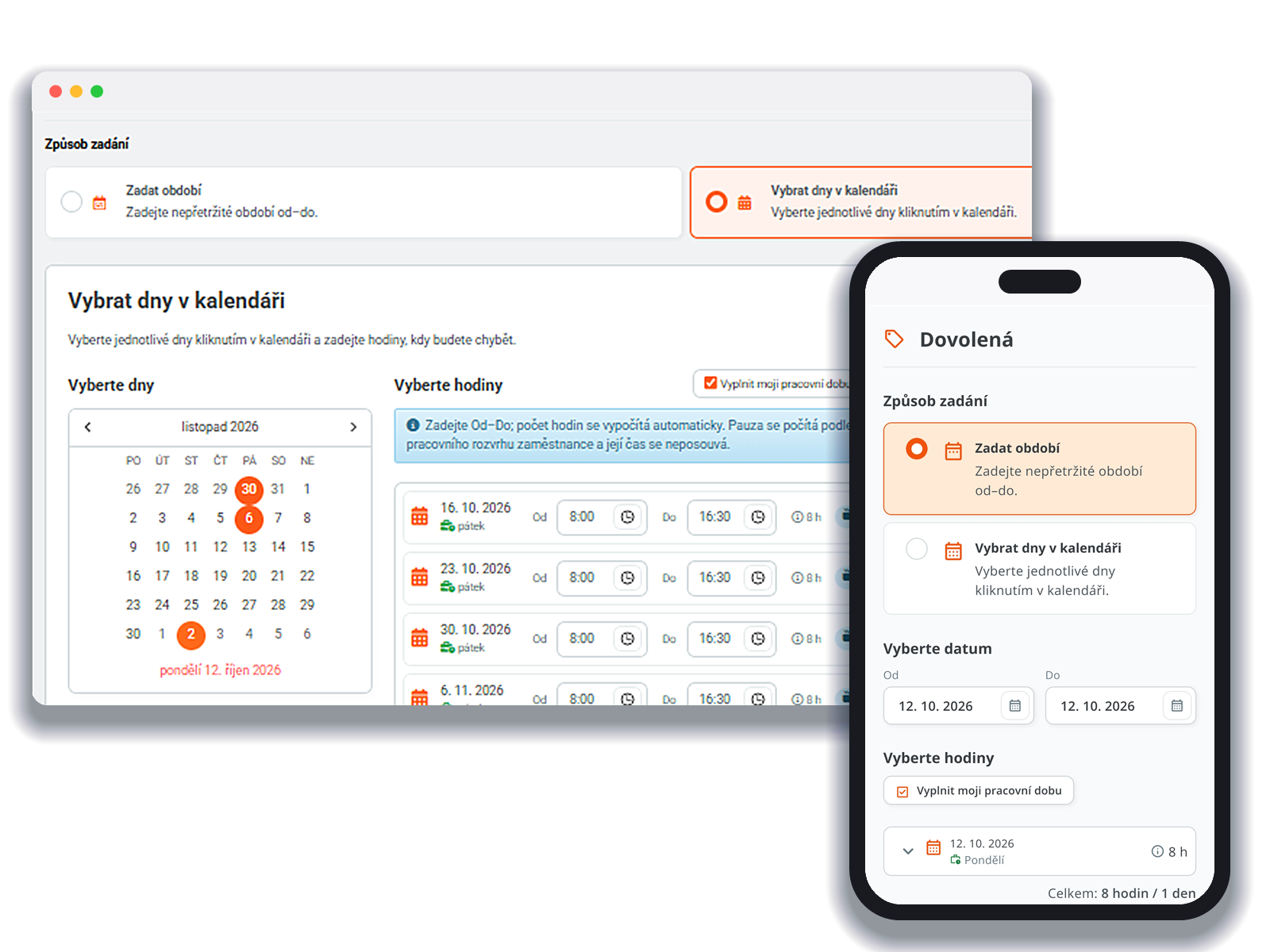
Od 14. října 2026 je v Pinya HR nasazený upgrade modulu Přítomnost/absence. Na této stránce najdete na jednom místě, co se změnilo, co si po upgradu zkontrolovat a jak jsme převedli vaše dosavadní nastavení. U každé části je odkaz na podrobný návod v manuálu.
Princip zůstává stejný: zaměstnanci evidují jen odchylky od běžné pracovní doby. Nově je ale u každého typu přítomnosti/absence jasně dané, jak se promítne do odpracovaných hodin.
Obsah stránky
- Novinky v kostce
- Co si po upgradu zkontrolovat
- Jak jsme převedli „Je pracovní doba“
- Jak jsme sjednotili pauzy a začátky směn
- Další změny podrobněji
- Podklady pro informování zaměstnanců
- Kam dál v manuálu
1. Novinky v kostce
Jednodušší zadávání žádostí
Zaměstnanci zadají nepřítomnost na webu i v mobilní aplikaci dvěma způsoby: jako období od–do, nebo výběrem jednotlivých dnů v kalendáři. Home office na každý pátek až do konce roku tak vyřídí jednou žádostí. Formulář zná jejich pracovní dobu, pauzy, svátky i víkendy, a když něco nesedí, rovnou napíše proč.
Přesnější výpočet odpracované doby
U každého typu přítomnosti/absence nově nastavujete Vliv na odpracovanou dobu: typ ji buď snižuje, zvyšuje, nebo ji nemění. Podle toho se počítá uzavřená docházka i měsíční export a systém zároveň hlídá, kdy může zaměstnanec o daný typ žádat.
Lepší podklady pro mzdy
PDF uzavřené docházky má nově souhrn za měsíc a měsíční export do Excelu obsahuje fond pracovní doby, odpracované hodiny, svátky, směny o víkendu i hodiny za jednotlivé typy. Svátky se do odpracovaných hodin už nezapočítávají.
Nový vzhled nastavení
Formulář typu přítomnosti/absence i formulář žádosti dostaly nový vizuál Pinya HR. Nastavení typu je rozdělené do přehledných sekcí a tabulky pauz a začátků směn jsme sloučili do jedné.
2. Co si po upgradu zkontrolovat
Většinu nastavení jsme převedli automaticky. Těchto pár věcí ale znáte jen vy, proto je prosím projděte:
- Vliv na odpracovanou dobu u typů, které se mají přičítat.
Typy jako Přesčas, Práce ve svátek, Práce v pohotovosti nebo vykazování práce DPP/DPČ mají mít nastaveno Zvyšuje odpracovanou dobu. Pokud byly dosud označené jako „Je pracovní doba“, převedli jsme je na Nemění odpracovanou dobu a jejich hodiny by se do odpracované doby nepřičetly. Tuto změnu jsme za vás automaticky neprovedli, protože správné nastavení znáte jen vy.
Kde: Přítomnost/absence → Správa typů přítomností/absencí → vybraný typ → Dopad na docházku. Jak jsme typy převedli - Pravidla generování docházky.
Sedí začátek směny u všech oddělení a skupin? Odpovídá „Zařadit pauzu po“ a délka pauzy tomu, jak to máte ve firmě? Zvlášť to ověřte, pokud jste dříve měli v jedné tabulce záznam pro Všichni a v druhé jen pro část zaměstnanců. Jak jsme tabulky sloučili - Navazující zpracování exportů.
Pokud měsíční export z Excelu importujete do mzdového systému, upozorněte mzdovou účetní na přejmenované a nové sloupce a na to, že svátky jsou nově 0. Změny v Excelu
3.Jak jsme převedli „Je pracovní doba“
Checkbox Je pracovní doba v konfiguraci typu přítomnosti/absence nahradil nový atribut Vliv na odpracovanou dobu se třemi možnostmi. Při nasazení jsme každý typ převedli takto:
Dosavadní nastavení | Nové nastavení | V souhrnu PDF | Co to znamená | Typicky |
Je pracovní doba: ano | Nemění odpracovanou dobu | nemá vliv (0) | Záznam se eviduje, ale odpracované hodiny zůstanou beze změny. Jde zadat kdykoli. | Home office, služební cesta, pohotovost, školení |
Je pracovní doba: ne | Snižuje odpracovanou dobu | odečítá (−) | Zadaný čas se odečte od běžné pracovní doby. Jde zadat jen v rámci směny. | Dovolená, lékař, sick day |
(nová možnost) | Zvyšuje odpracovanou dobu | přičítá (+) | Zadaný čas se přičte k běžné pracovní době. Jde zadat jen mimo směnu, výjimkou je státní svátek. | Přesčas, práce v pohotovosti, práce ve svátek, DPP/DPČ |
Příklad: Typ Práce přesčas byl označený jako „Je pracovní doba“, takže se převedl na Nemění odpracovanou dobu. Aby se hodiny přesčasu přičetly k odpracované době, přepněte ho na Zvyšuje odpracovanou dobu.
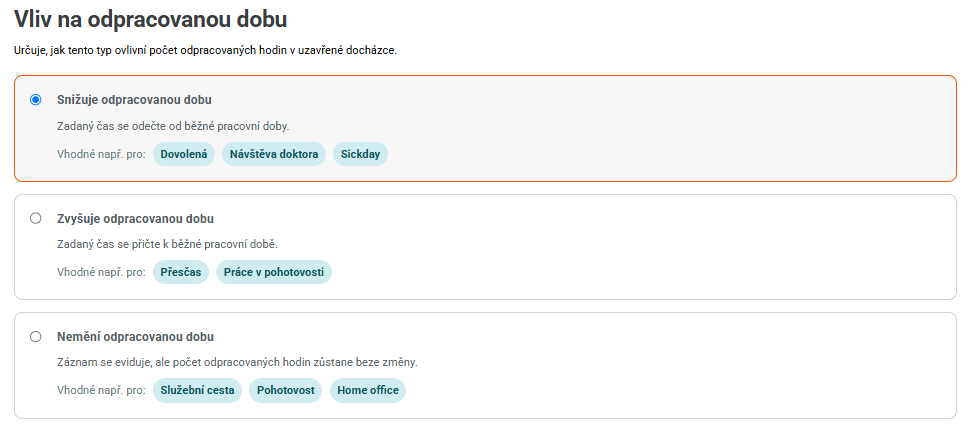
Na stejném nastavení nově závisí i další chování typu:
- Formulář žádosti: u typů, které snižují nebo nemění odpracovanou dobu, je předvyplněná pracovní doba zaměstnance. U typů, které ji zvyšují, se pracovní doba nepředvyplňuje.
- Zástup a automatická odpověď (OOO) se v žádosti nabízí u typů, které snižují odpracovanou dobu.
4. Jak jsme sjednotili pauzy a začátky směn
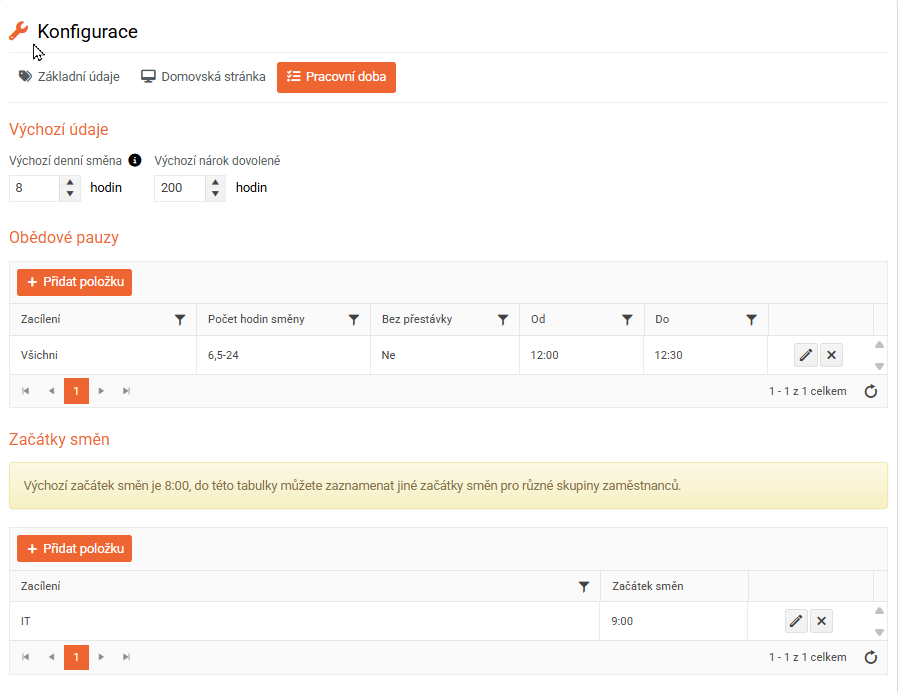
Dosud jste pauzy a začátky směn nastavovali ve dvou samostatných tabulkách: Obědové pauzy a Začátky směn. Protože spolu úzce souvisí, je nyní obojí v jedné tabulce Pravidla generování docházky v hlavním nastavení systému → Konfigurace → Pracovní doba.
Dříve: dvě tabulky
Nyní: jedna tabulka Pravidla generování docházky
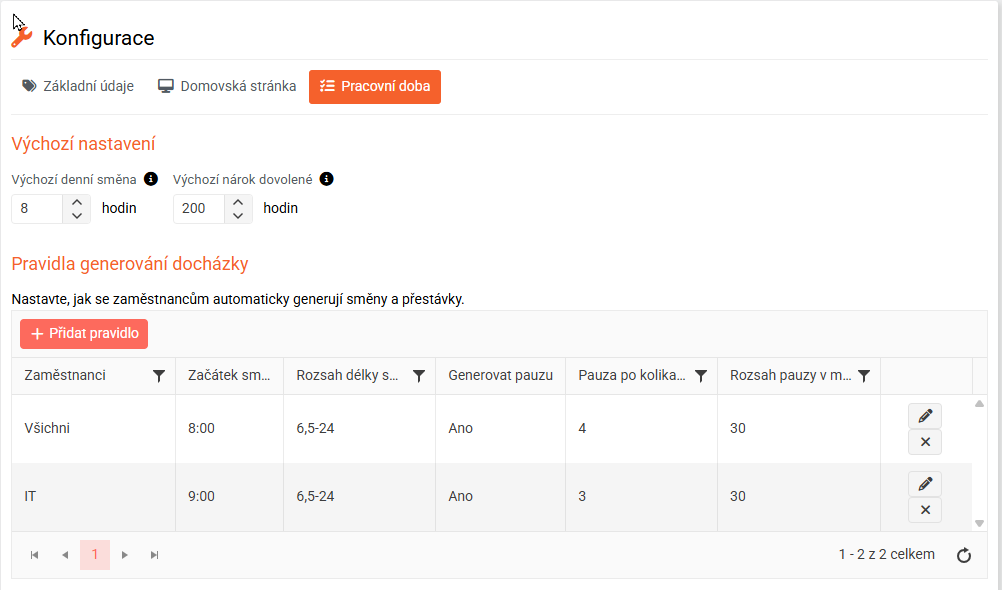
Každé pravidlo určuje, pro koho platí, kdy začíná směna a zda a kdy se do ní zařadí pauza. Nové pravidlo přidáte tlačítkem Přidat pravidlo.
Nové pravidlo přidáte tlačítkem Přidat pravidlo. Každé pravidlo má tři části:
Sloupec v tabulce | Co znamená |
Zaměstnanci | Pro koho pravidlo platí (Všichni, oddělení, pozice…) |
Rozsah délky směny | U jak dlouhých směn pravidlo platí, např. 6,5 - 24 hodin |
Generovat pauzu | Zda se do směny zařadí pauza |
Pauza po kolika hodinách | Po kolika hodinách od začátku směny pauza začíná, např. 4 |
Rozsah pauzy v minutách | Jak dlouho pauza trvá, např. 30 |
Proč „pauza po kolika hodinách“ místo pevného času: pauza se teď počítá od skutečného začátku práce. Když dohodář vykáže práci od 10:00 do 18:00, systém ví, kam pauzu umístit. Stejně tak nemusíte pro každý začátek směny nastavovat vlastní čas pauzy.
Pokud pro danou délku směny pauza nastavená není, zaměstnanec ji nemá. Pravidlo „bez pauzy“ proto zakládat nemusíte. Za den lze nastavit jednu pauzu. Pokud jich máte víc, nastavte jejich celkovou délku.
Jak jsme záznamy převedli
- Převedli jsme všechny záznamy z obou tabulek, včetně záznamů pro Všichni.
- Každou pauzu jsme spojili se začátkem směny, který platil pro stejné zaměstnance. Kde začátek směny nastavený nebyl, použili jsme výchozí začátek 8:00.
- Pevný čas pauzy jsme přepočítali na počet hodin od začátku směny. Čas pauzy během dne se tím nezměnil.
Příklad (screenshoty výše)
Dříve | Nyní |
Obědové pauzy: Všichni, směna 6,5–24 h, pauza 12:00–12:30 Začátky směn: IT, 9:00 | Všichni, začátek 8:00, směna 6,5–24 h, pauza po 4 h, 30 minut (pauza 12:00–12:30) IT, začátek 9:00, směna 6,5–24 h, pauza po 3 h, 30 minut (pauza zůstává 12:00–12:30) |
Zaměstnanec ve dvou pravidlech. Pokud zaměstnanec spadá do dvou pravidel, systém použije to, které je více specifické než "Všichni". K překryvu může dojít i později, například když zaměstnance přidáte do skupiny, která má vlastní pravidlo.
Návod: Konfigurace docházky a oprávnění
5. Další změny podrobněji
Nastavení typu přítomnosti/absence
Formulář typu přítomnosti/absence jsme od základu přepracovali, aby byl přehlednější a intuitivnější. Nově je rozdělený do sekcí: Základní údaje, Dostupnost, Limity žádosti, Schvalování, Dopad na docházku, Vzhled v aplikaci a Exporty a napojení. Nastavení, která k sobě patří, tak najdete pohromadě. U každého pole je vysvětlivka, k čemu slouží a jak ovlivní docházku, žádosti nebo exporty. Při úpravě typu tak nemusíte nic hledat v manuálu.
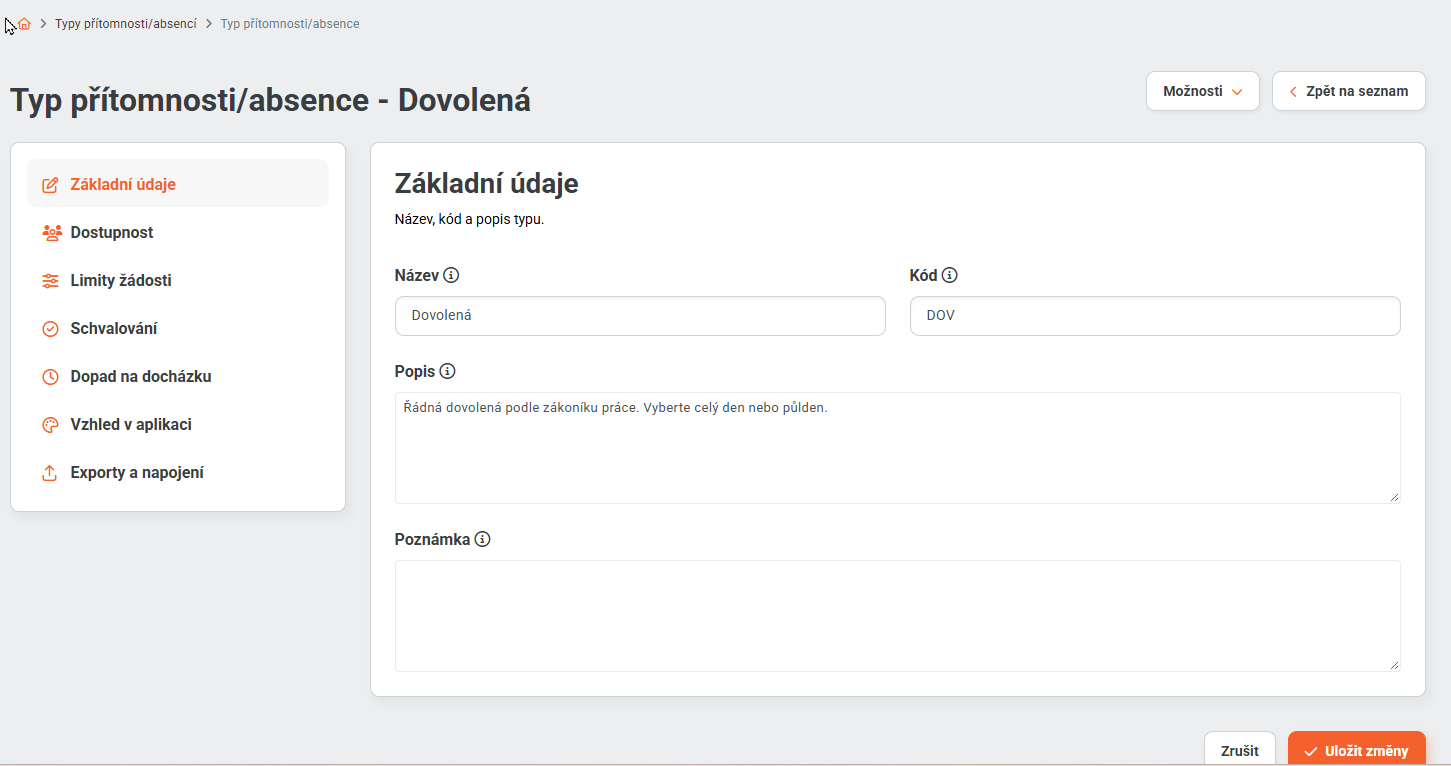
Návod: Formulář typu přítomnosti/absence
Formulář žádosti (web i mobilní aplikace)
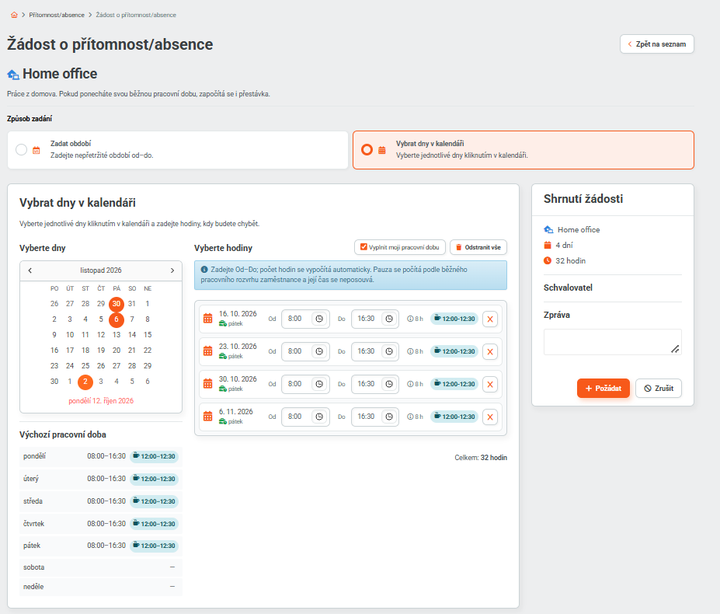
- Dva způsoby zadání: Zadat období (od–do) a Vybrat dny v kalendáři.
- Formulář ukazuje výchozí pracovní dobu zaměstnance po dnech včetně pauzy.
- Zaměstnanec zadává jen čas od–do, počet hodin se dopočítá automaticky a pauza se odečte. Celý den (např. vícedenní služební cesta) se zadá jako 0:00–24:00.
- Podle vlivu na odpracovanou dobu formulář hlídá čas:
- Snižuje (např. dovolená, lékař): jen v rámci směny, a to i přes pauzu,
- Zvyšuje (např. přesčas): jen mimo směnu, ve státní svátek bez omezení,
- Nemění (např. home office): kdykoli.
- Stejná pravidla pro čas od–do platí i pro administrátora, když zadává záznam za zaměstnance.
- U dovolené zasahující do dalšího roku formulář ukáže i zůstatek na příští rok.
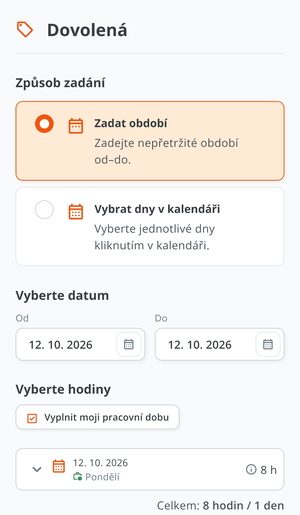
Návod: Žádost o jednorázovou nepřítomnost a Opakovaná přítomnost/absence
Týká se i těch, kdo uzavírání docházky nepoužívají. Čas od–do se v kalendáři nově zobrazuje včetně pauzy (např. home office 8:00–16:30 při 8 hodinách). A typy, které snižují odpracovanou dobu, půjde zadat jen v rámci pracovní doby.
Uzavřená docházka (PDF)
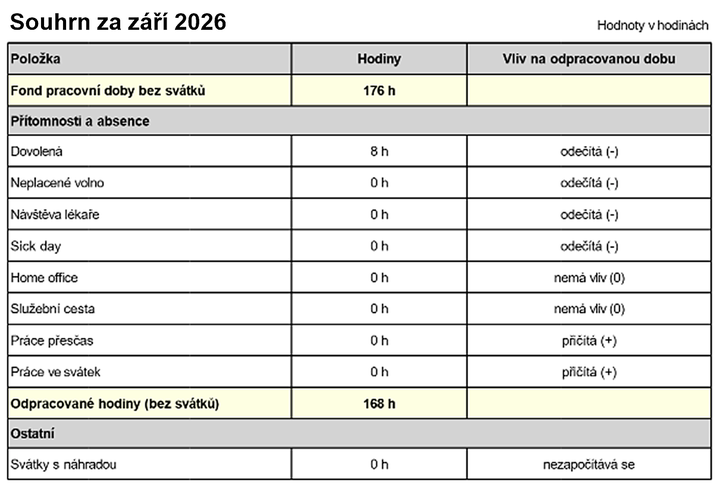
- Nový souhrn za měsíc: fond pracovní doby, hodiny za jednotlivé typy, jejich vliv (+, −, 0) a výsledné odpracované hodiny.
- Sloupec Odpracované hodiny se jmenuje Fond pracovní doby, přibyl sloupec Celková odpracovaná doba.
- Ve sloupci Pracovní doba od–do je skutečný začátek a konec práce, případně víc intervalů za den (např. přesčas ráno a pak běžná směna).
- Administrátor si může PDF stáhnout ke kontrole ještě před odesláním zaměstnancům ke schválení.
Návod: Uzavření docházky a Formulář docházky
Měsíční přehled (Excel)
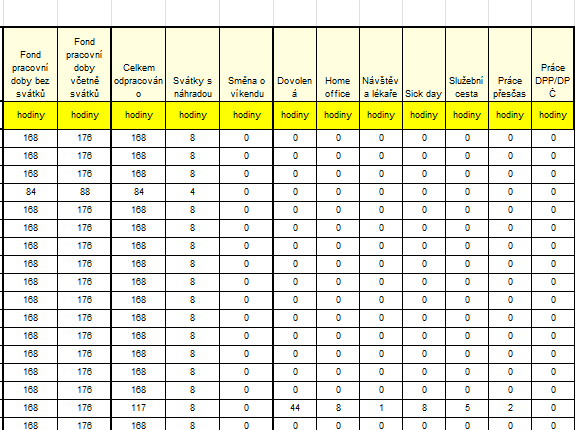
Souhrnné sloupce jsou nově v pořadí Fond pracovní doby bez svátků, Fond pracovní doby včetně svátků, Celkem odpracováno, Svátky s náhradou, Směna o víkendu a za nimi hodiny za jednotlivé typy.
Dříve | Nyní |
Celkem odpracováno + svátky | Celkem odpracováno (bez svátků) |
Státní svátek | Svátky s náhradou |
Víkend | Směna o víkendu |
Číslo | Osobní číslo |
– | nový sloupec Fond pracovní doby bez svátků (první souhrnný sloupec) |
– | nový sloupec Fond pracovní doby včetně svátků |
Svátek v pracovní den = hodiny směny (např. 8) | Svátek v pracovní den = 0 |
Typy „Je pracovní doba“ se do Celkem odpracováno nepočítaly | Typy, které zvyšují odpracovanou dobu (přesčas, práce DPP/DPČ, práce ve svátek), se do Celkem odpracováno přičítají |
Návod: Měsíční export
6. Podklady pro informování zaměstnanců
Nestihli jste zaměstnance ještě informovat? Nevadí. Nový formulář je provede sám. Pokud byste jim ale přece jen chtěli dát vědět, níže najdete hotový text se screenshoty z webu i mobilní aplikace. Nejjednodušší je zveřejnit ho v modulu Aktuality.
Info pro zamestnance - novy formular zadosti.docx
7. Kam dál v manuálu
- Formulář typu přítomnosti/absence (vliv na odpracovanou dobu)
- Nastavení typů přítomnosti/absence pro DPP a DPČ
- Konfigurace docházky a oprávnění (pauzy a začátky směn)
- Žádost o jednorázovou nepřítomnost a Opakovaná přítomnost/absence
- Správa záznamů nepřítomnosti a Hromadné zadávání nepřítomnosti
- Uzavření docházky a Formulář docházky
- Měsíční export
- Synchronizace s Outlookem a Google kalendářem
Webinář: Jak pracovat s novinkami
Ve čtvrtek 15. října 2026 od 14:00 vše ukážeme naživo a budete si to moct rovnou zkoušet ve své aplikaci. Zaregistrujte se i v případě, že se nemůžete připojit, pošleme vám záznam.
Máte dotaz? Napište nám na support@pinya.hr.
